Digitale oder analoge Wasseruhr ablesen mit einer ESP32-Cam
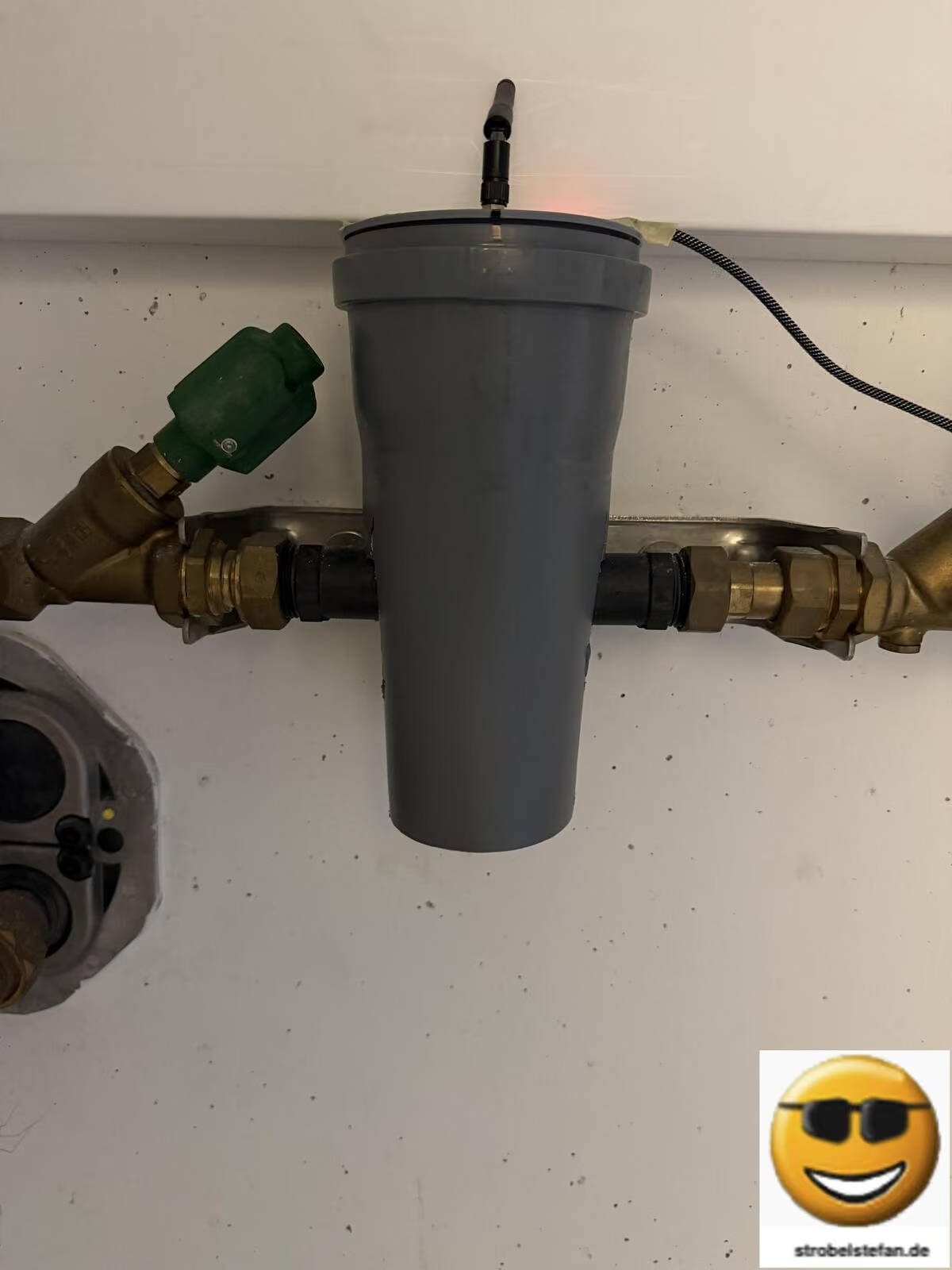
Wie viel Wasser verbraucht der eigene Haushalt?
Manuelles ablesen, also regelmäßig in den Keller gehen und die Wasseruhr ablesen, wird man wohl kaum machen. Also muss eine automatische, regelmäßige Ablesung her.
Dafür bietet sich eine Kombination aus einer ESP32-Cam und AI on the Edge Device3 an.
Die Kombo liest den Wasserzähler automatisch aus, erstellt eine Statistik und übermittelt bei Bedarf die Daten an Home Assistant oder direkt an eine InfluxDB.
Ziel 🎯
Der Zählerstand eines digitalen Wasserzählers soll in festgelegten Zeitabständen ausgelesen werden.
Der ausgelesene Zählerstand soll:
-
auf dem ESP32 in einer Statistik gespeichert werden.
-
über MQTT an eine Home Assistant-Server übertragen werden.
Was wird benötigt?
Software - AI on the Edge Device
AI on the Edge Device unterstützt das Auslesen von digitalen und analogen Zählern.
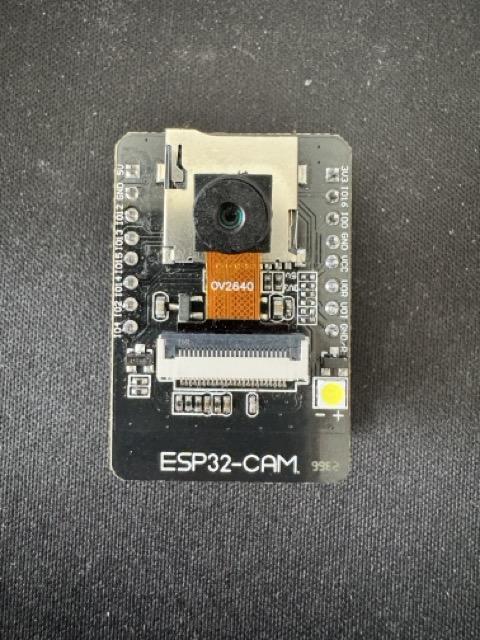
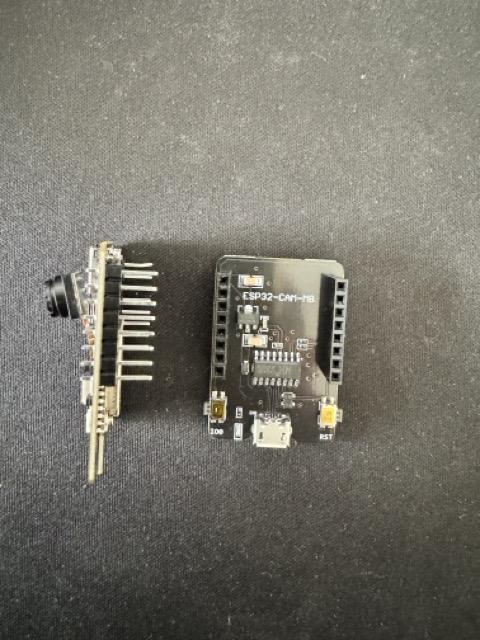
Hardware - ESP32-CAM
Es wird eine ESP32-CAM mit einer externen WLAN-Antenne.
| Front | Seite |
|---|---|
 |
 |
Eine microSD-Karte wird benötigt, um die Bilder und Daten zu speichern.
Der Kamerafokus ist einzustellen, damit die Zahlen ausgelesen werden können. Bei einem ESP32-Cam-Modul sind dafür ein paar Handgriffe notwendig. Diese habe ich in diesem Beitrag beschrieben ESP32-Cam - Kamerafokus einstellen
Gehäuse
Das Gehäuse ist aus einem HT-Rohr gebaut. Es wird kein 3D-Drucker benötigt.
Abhängig vom Durchmesser des Wasserzählers wird ein HT-Rohr (Länge 50 cm) und ein HT-Muffenstopfen benötigt.
- Die Gummidichtung ist vom Muffenstopfen zu entfernen, um jederzeit an den ESP32 zu gelangen.
- In den Muffenstopfen werden zwei Aussparungen für die GIPO-Leiste des ESP32 geschnitten. (graue Markierung)
HT-Rohr
In den Muffenstopfen sind zwei Aussparungen für die GIPO-Leiste zu schneiden.
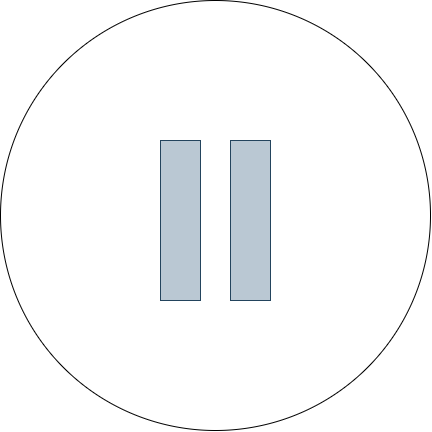
- Die ESP32-Cam wird an der Innenseite des Muffenstopfens durch die Aussparung geführt. Der Teil mit dem Stromanschluss befindet sich an der Außenseite.
- Stromkabel ist anzuschließen und kann mit einem Klebeband fixiert werden.
- Das HT-Rohr ist links und rechts einzuschneiden und anschließend auf den Wasserzähler zu setzen.
Seitenansicht Gehäuse
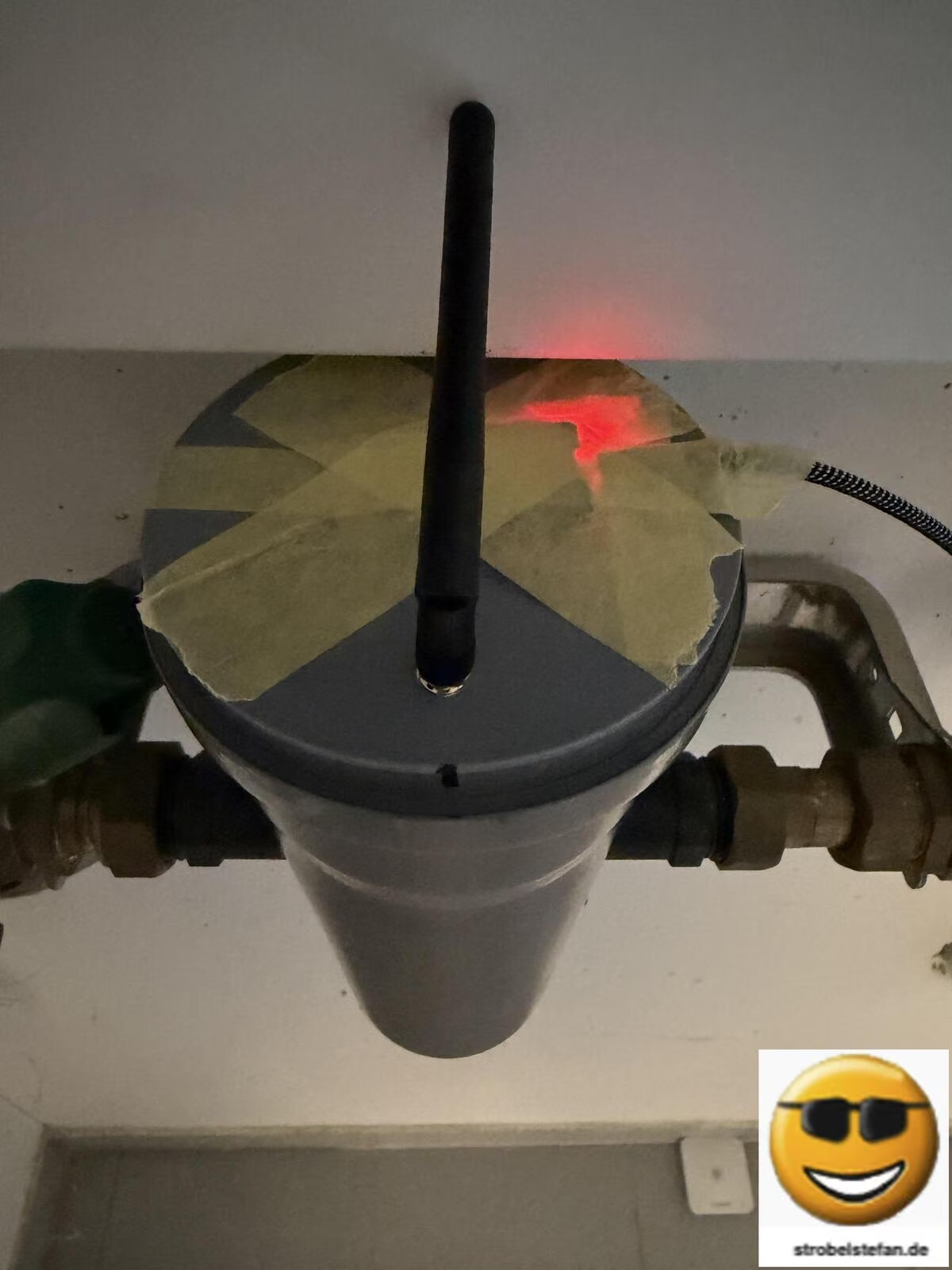
Draufsicht Gehäuse
AI on the Edge Device
Der Wasserverbrauch kann auch direkt lokal auf dem ESP32-CAM-Modul abgefragt werden.
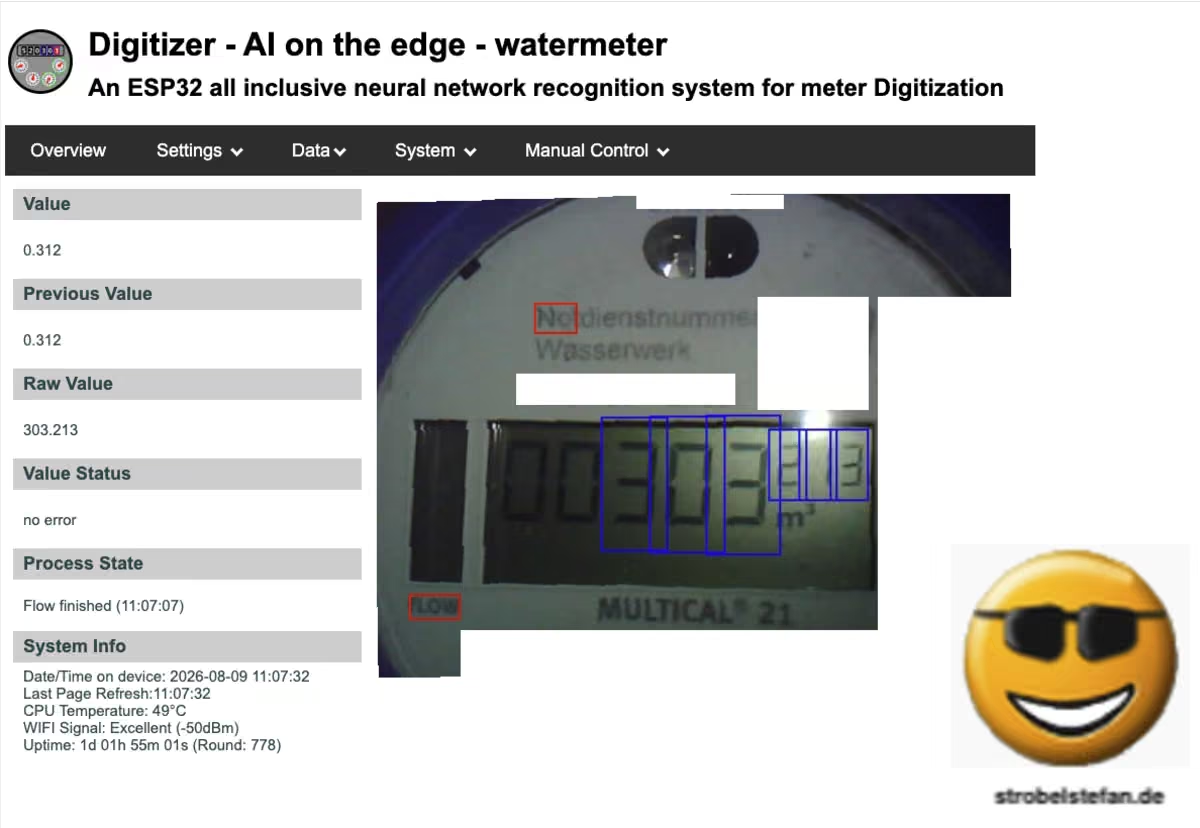
AI on the edge - Overview
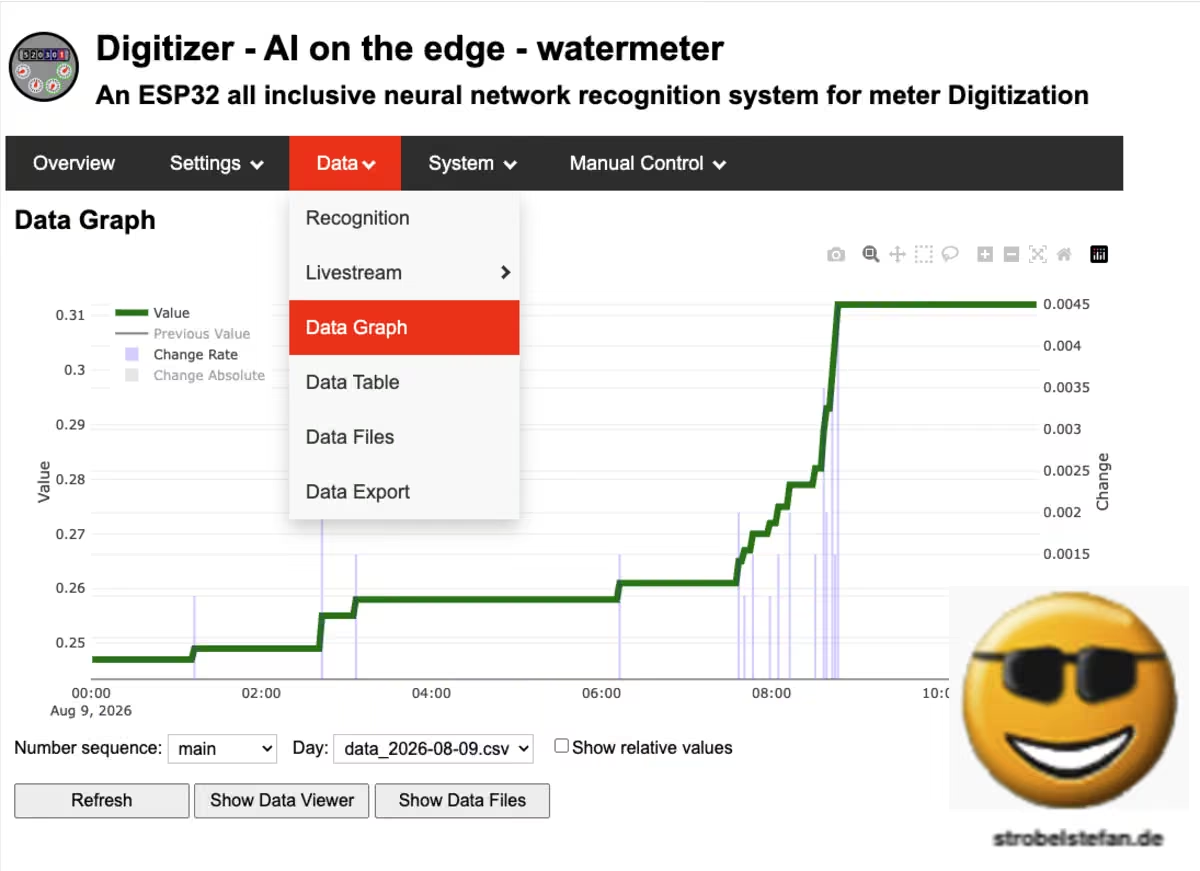
AI on the edge - Data Graph
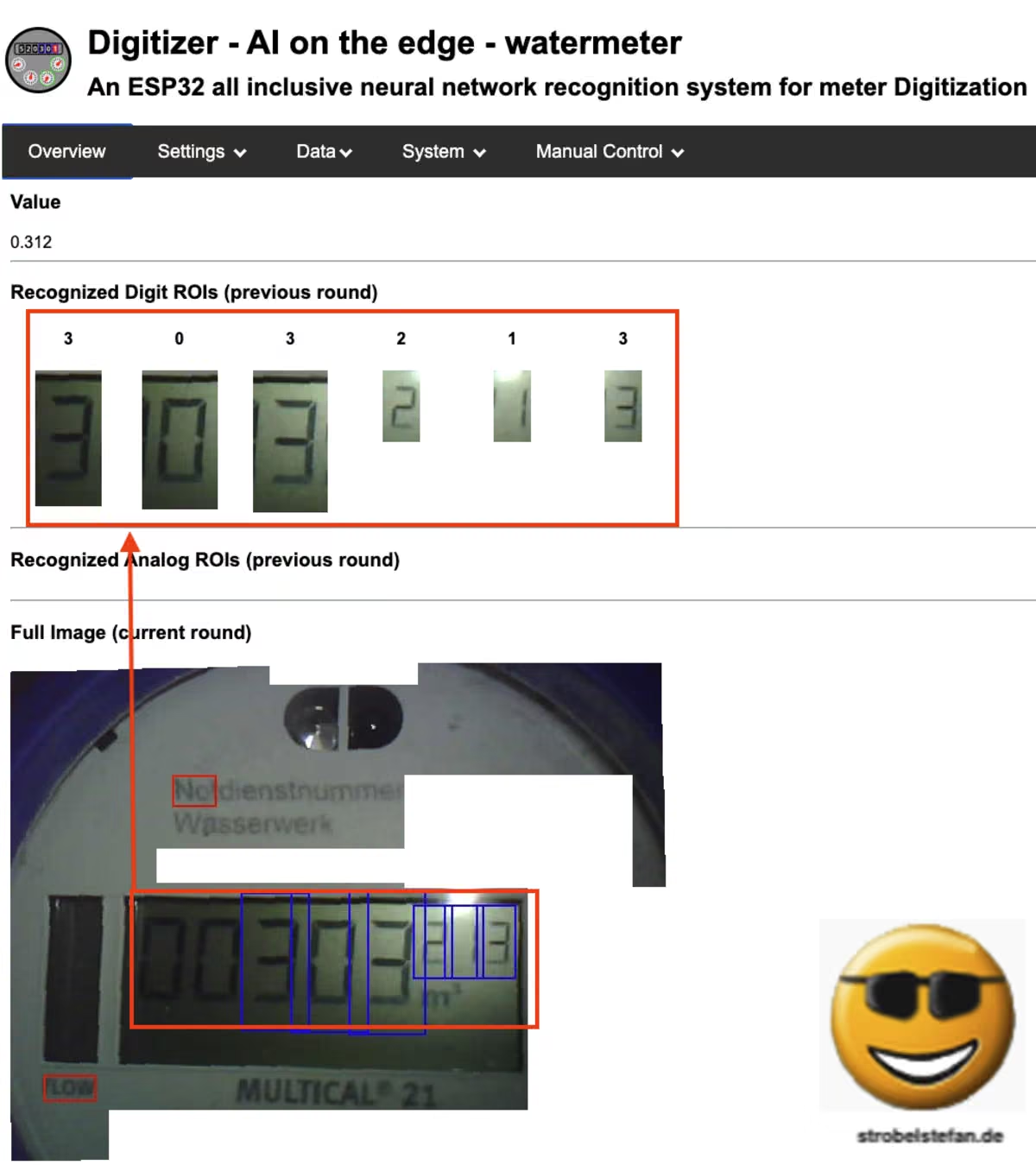
AI on the edge - Zählerstandablese
Home Assistant
In Home Assistant wird der Wasserzähler im Energie-Dashboard dargestellt.
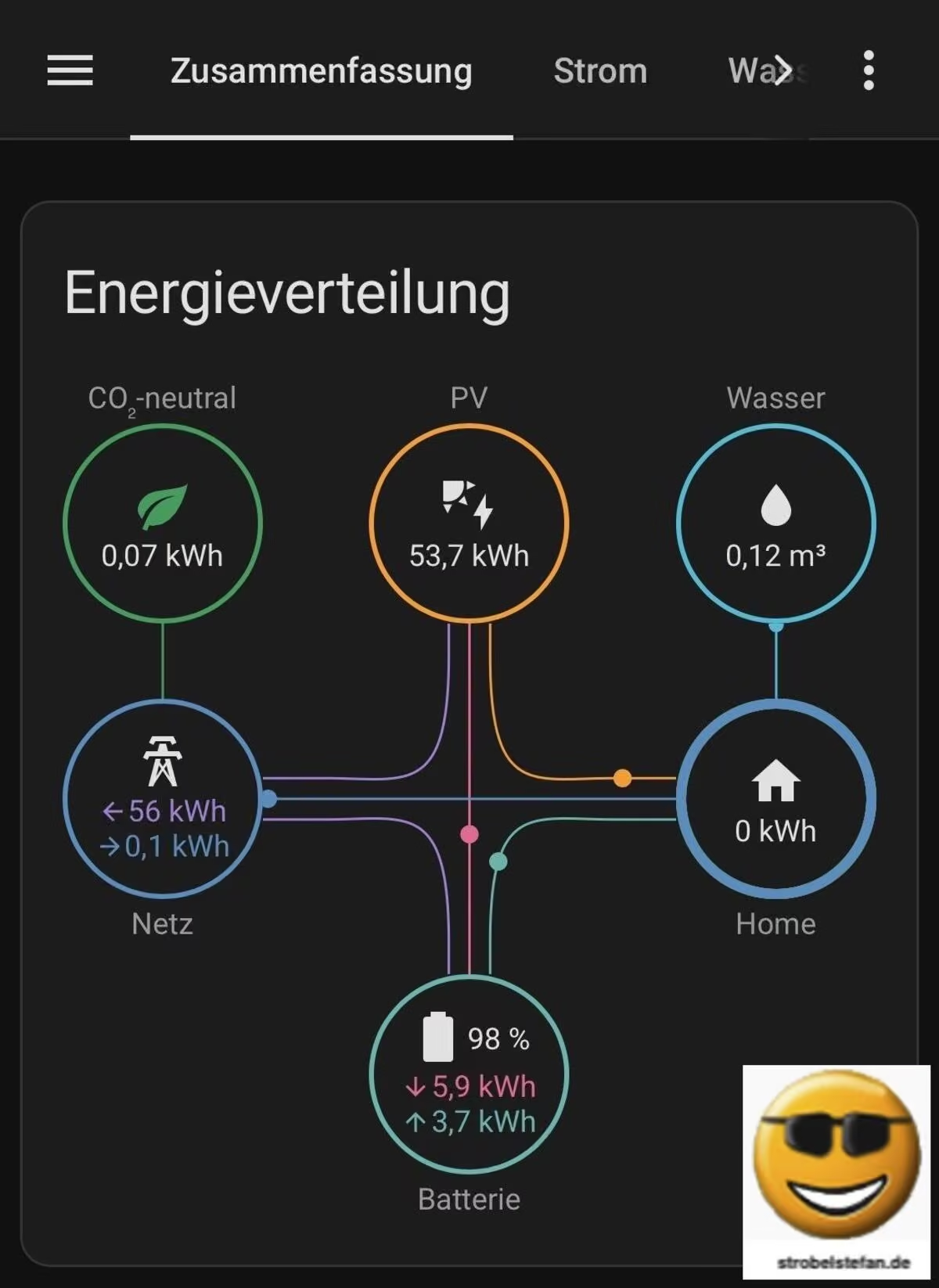
Energie Dashboard mit Wasserverbrauchsanzeige
Die Statistik zeigt den genauen Wasserverbauch des Haushalts an.
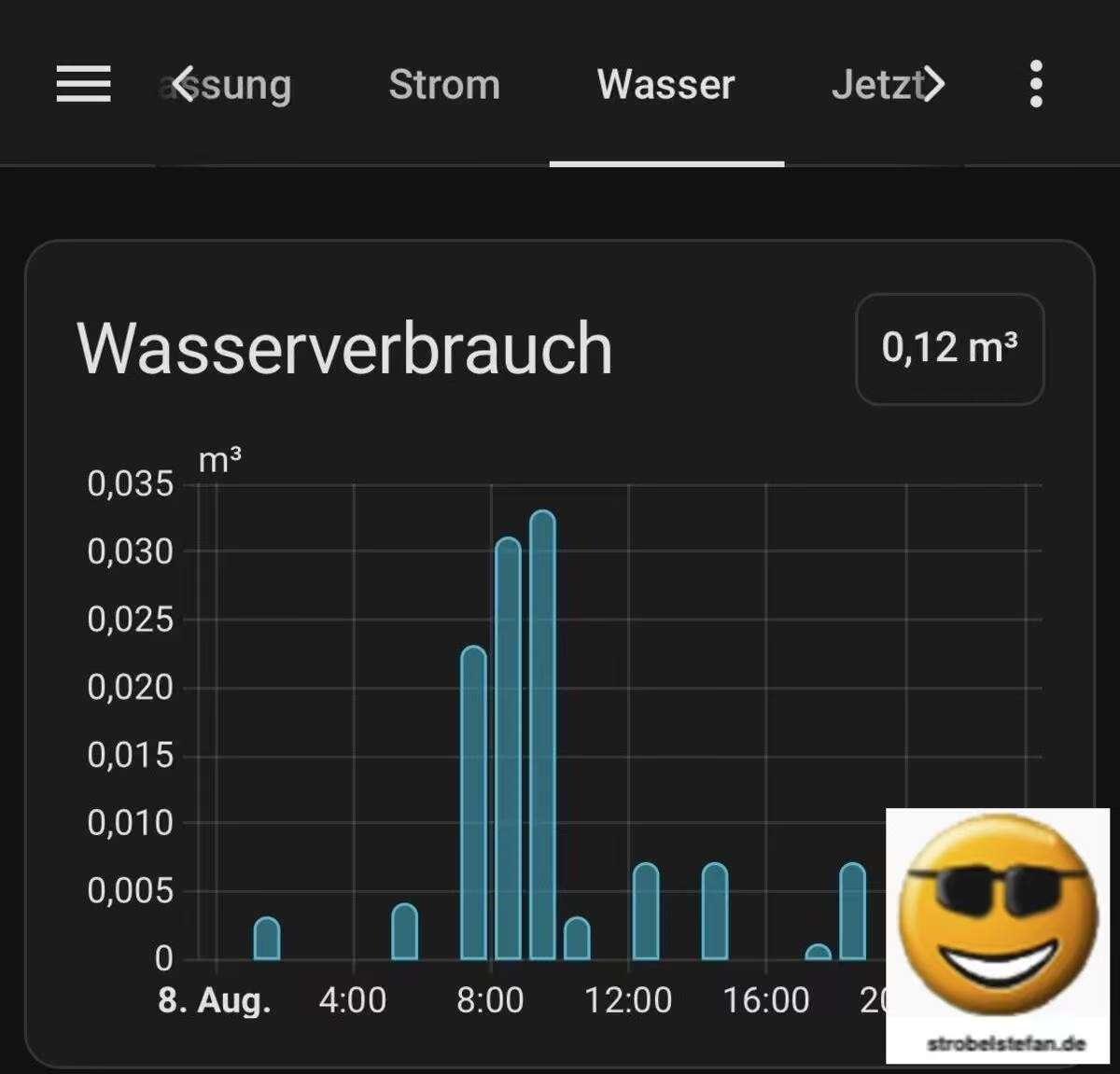
Wasserverbrauch - Statistik
AI on the Edge Device auf den ESP32-Cam flashen
AI on the Edge Device ist auf den ESP32-Cam zu flashen.
Auf der Projektseite auf Github ist der Prozess beschrieben.
Die SD-Karte ist ebenfalls vorzubereiten, damit diese erkennt und verwendet werden kann.
AI on the Edge Device einstellen
Das Einstellen von AI on the Edge Device funktionierte bei mir ohne Probleme. Nur beim Kamerafokus war ein wenig Geduld gefragt, bis die Zahlen für die Software leserlich waren.
Settings - Reference Image and Camera Settings
Im ersten Schritt ist die Kamera so einzustellen, dass die Zahlen von der Software gelesen werden können.
In einigen Anleitungen wird der Tipp geben einen Diffusor vor die LED zu kleben. Das war bei mir nicht notwendig.
Das Geduldsspiel war den korrekten Kamerafokus einzustellen, damit die Zahlen gelesen werden können. Der Muffenstopfen kann durch den fehlenden Gummiring einfach entfernt und wieder angebracht werden. Mit ein wenig Ausprobieren ist das kein großes Problem.
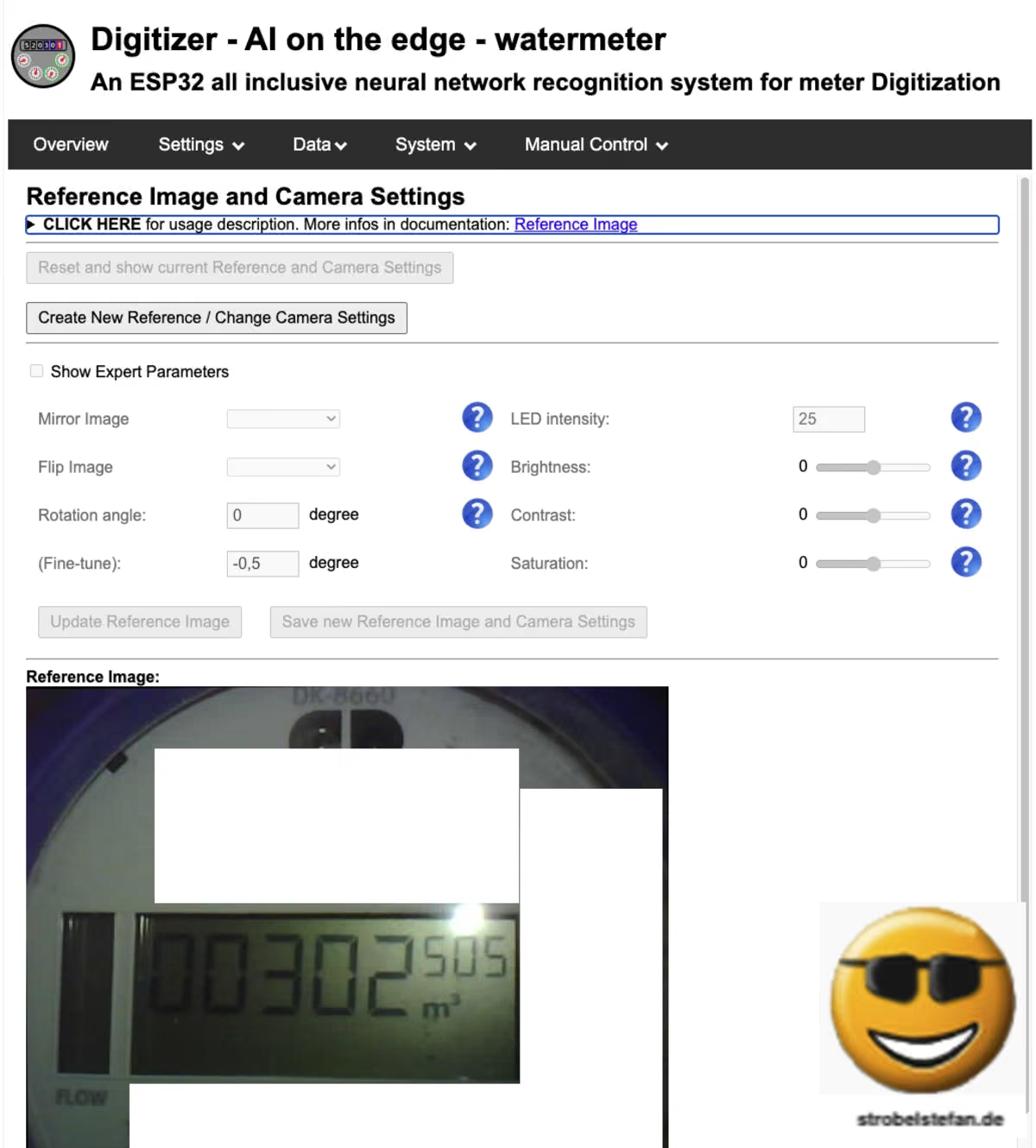
Reference Image and Camera Settings
Settings - Digit ROI
Für das Auslesen der Zahlen müssen diese für die Software markiert werden.
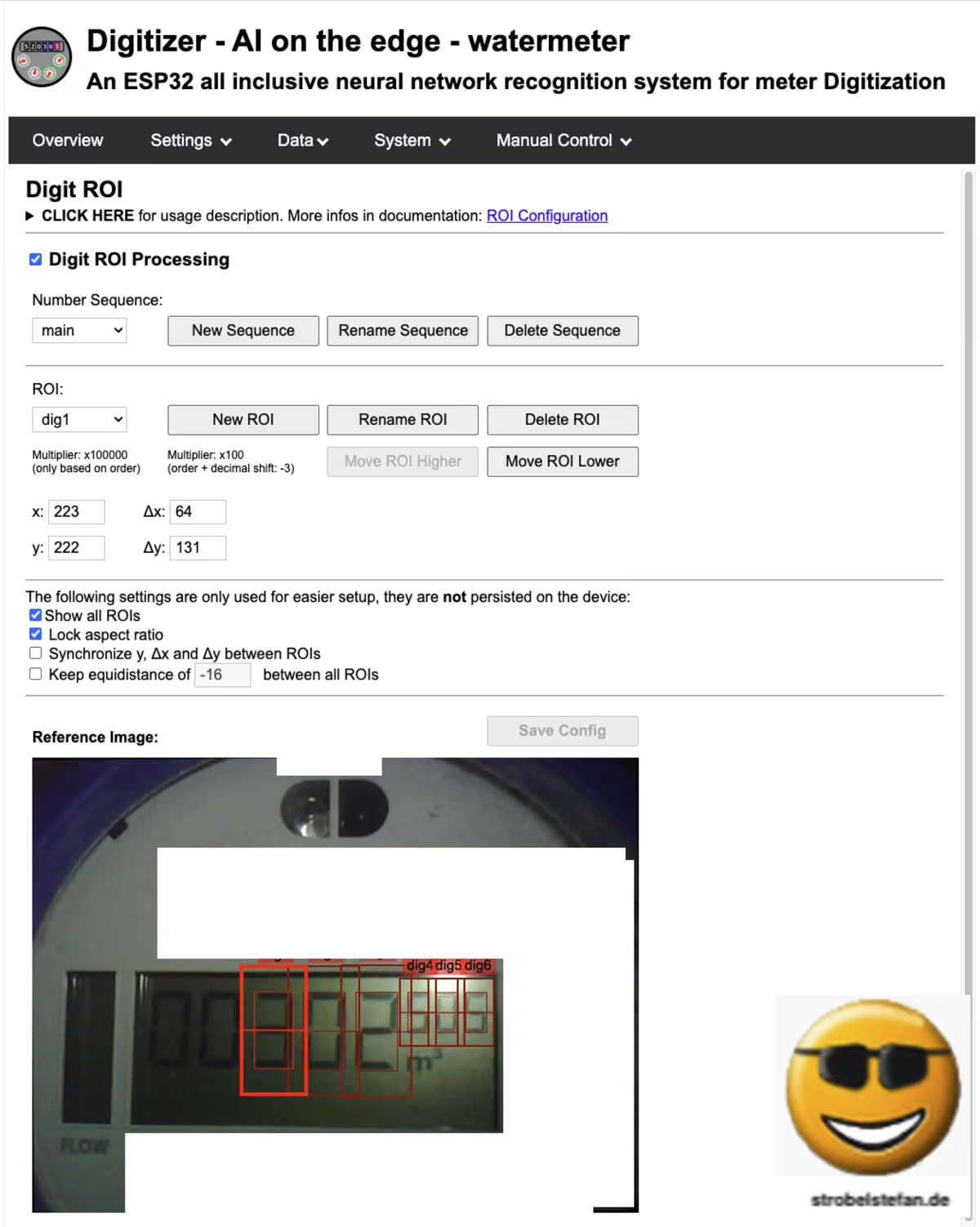
Digit ROI Processing
Bei meinem digitalen Zähler sind aktuell 6 Zahlen im Display. Die ersten 3 Zahlen stehen vor dem Komma und drei danach.
Die Zahl ist xxx,yyy und zeigt den Verbrauch in m³ an.
Der aktuelle Verbrauch ist auf dem Bild
- 302 m³
- 505 Liter
→ 302,505 m³
Die Zahlen sind entsprechend der Tabelle geordnet.
Decimal shift = Dezimalstellen
Der Decimal shift ist direkt in den Einstellungen (Settings - Configuration) festzulegen.

Die Zahlen werden über die Button Move ROI Higher und Move ROI Lower eingereicht. Der Name ROI hat keinen Einfluss auf die Stelle. Er dient nur zur Bezeichnung.
| ROI | Multiplier (onlybased on order) | Multiplier (oder + decimal shift: -3) |
|---|---|---|
| dig1 | x100000 | x100 |
| dig2 | x10000 | x10 |
| dig3 | x1000 | x1 |
| dig4 | x100 | x0.1 |
| dig5 | x10 | x0.01 |
| dig6 | x1 | x0.001 |
Settings - Configuration
In den Einstellungen sind noch ein paar Dinge einzustellen, damit AI on the Edge Device mit dem Auslesen der Werte beginnen kann.
Zeitzone einstellen
Die Zeit kann ggf. nicht korrekt dargestellt werden, wenn der ESP32-Cam keinen Zugriff zum Internet hat. Damit die Zeit trotzdem korrekt dargestellt wird, ist der interne NTP-Server, wie z.B. der eigenen Router einzutragen.
Dazu sind die Show Expert Parameters zu aktivieren.
In der Zeile Time Server (NTP) ist die IP-Adresse des eigenen Routers einzutragen.
Ablesehäufigkeit einstellen
Die Ablesehäufigkeit, also wie oft der Zählerstand von AI on the Edge Device ausgelesen wird, ist über den Parameter Round Interval einzustellen.
Mit diesen Einstellungen läuft AI on the Edge Device bereits und speichert die Werte lokal.
Home Assistant und AI on the Edge Device
AI on the Edge Device kann die Werte über MQTT an einen Home Assistant-Server senden. Dazu sind ein paar Vorbereitungen zu treffen, damit die Übermittlung funktioniert.
Home Assistant - Vorbereitungen
Es sind zwei Erweiterungen zu installieren
Anschließend ist ein neuer Benutzer für MQTT anzulegen.
Einstellungen - Personen - Benutzer
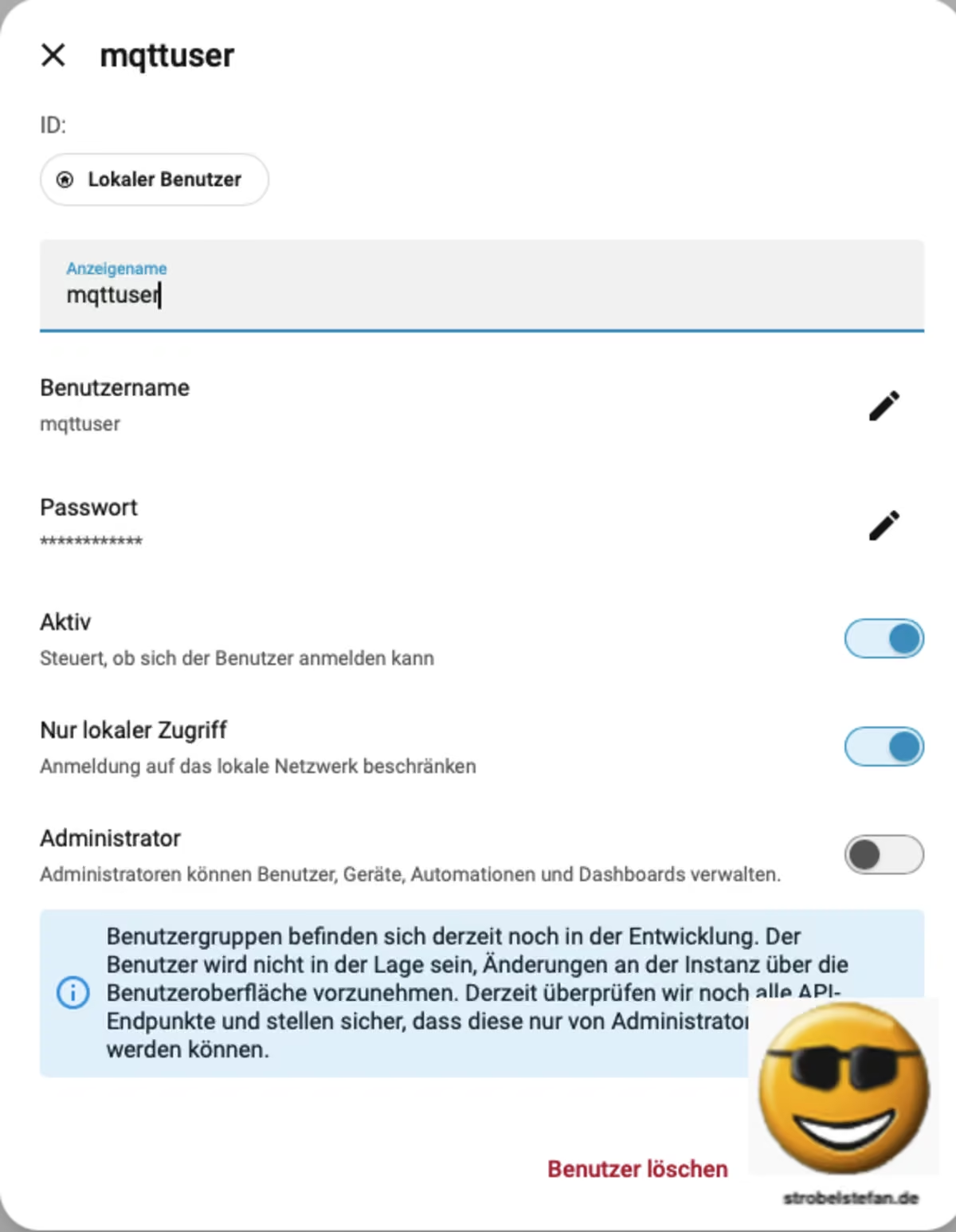
Benutzer für MQTT in Home Assistant
Die Zugangsdaten sind frei wählbar. Diese Informationen sind in AI on the Edge Device zu hinterlegen.
AI on the Edge Device - MQTT
Die Zugangsdaten sind in der Einstellungen abzuspeichern.
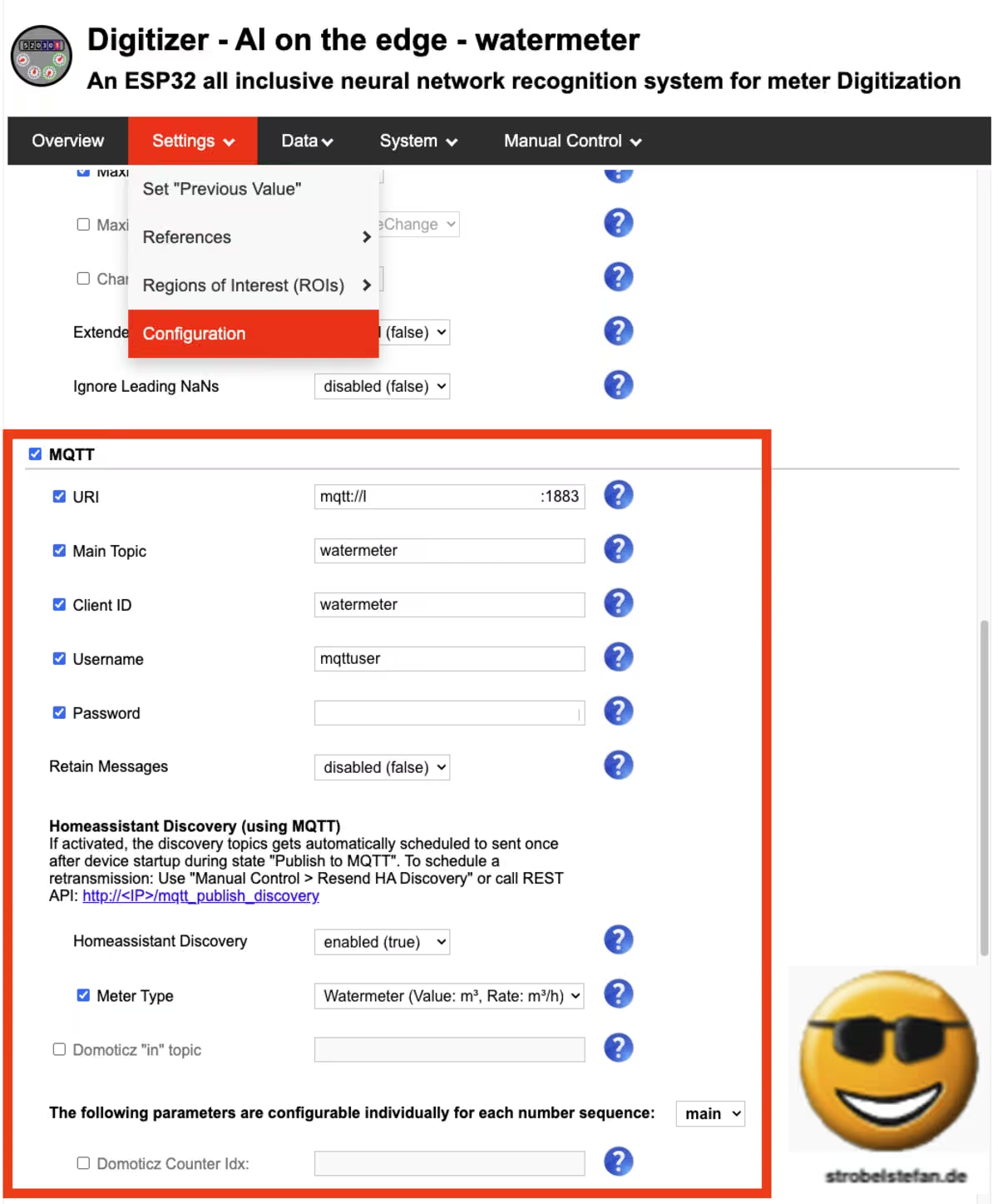
AI on the edge - MQTT-Einstellungen
Home Assistant - Wasserzähler einbinden
AI on the Edge Device überträgt nun alle Daten zu Home Assistant. Dort wird unter Einstellungen - Geräte & Dienste - MQTT ein neues Gerät mit dem Namen watermeter aufgeführt.
Sind die Daten korrekt, kann der Wasserzähler zum Energie-Dashboard hinzugefügt werden.
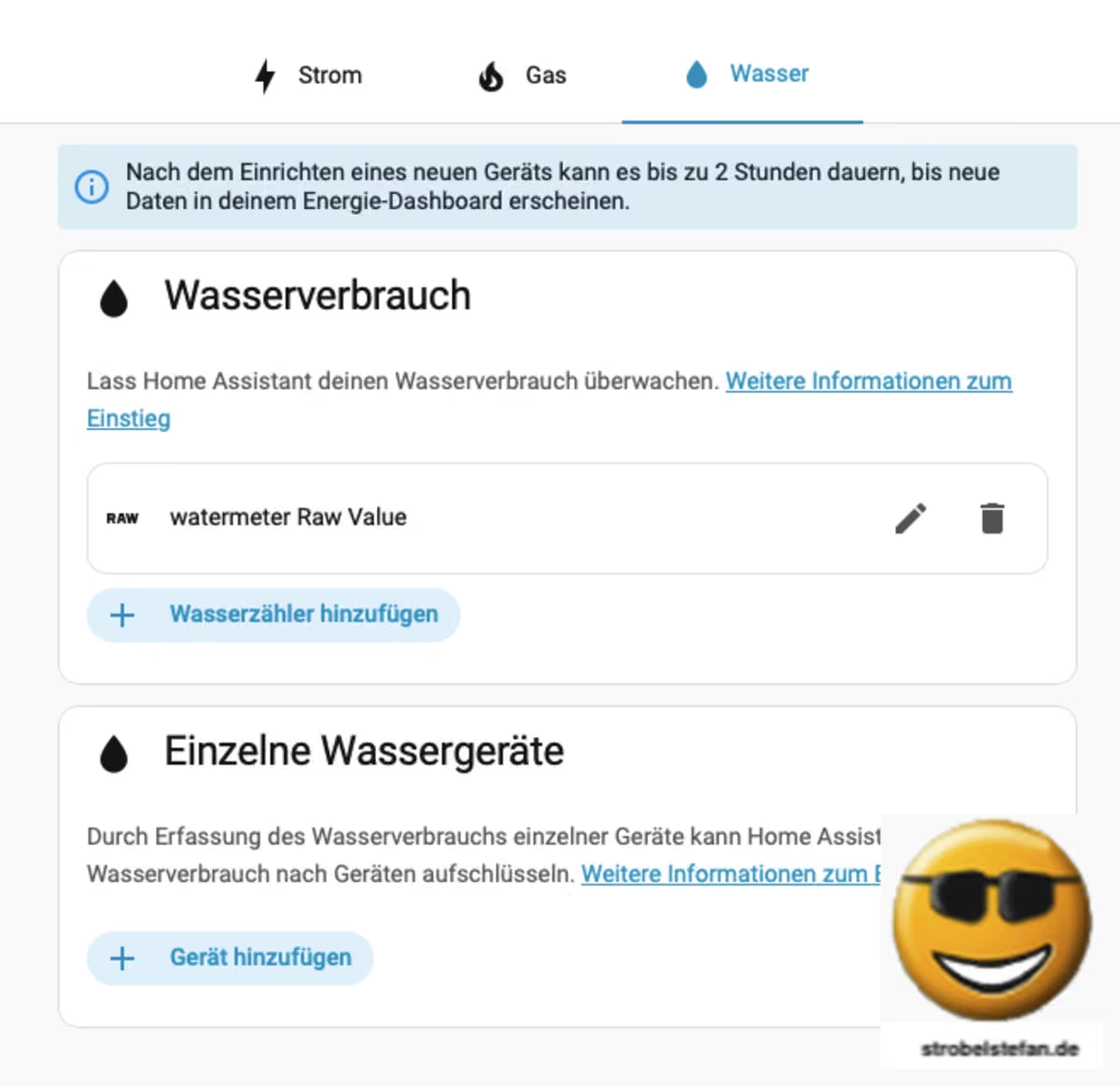
Home Assistant - Wasserzähler zu Energie Dashboard hinzufügen
Fertig 🎉
Gib mir gerne einen Kaffee ☕ aus 😀
Gib mir gerne einen Kaffee ☕ aus !
Wenn dir meine Beiträge gefallen und geholfen haben, dann kannst du mir gerne einen Kaffee ☕️ ausgeben.
 •
• 
Bitcoin Address:

bc1qfuz93hw2fhdvfuxf6mlxlk8zdadvnktppkzqzj
Weitere Möglichkeiten mich zu unterstützen findest du 👉 hier
Follow Me