Audiobookshelf - Benachrichtigungen über Apprise an Gotify senden

Mit Audiobookshelf lassen sich die eigenen Hörbücher und Podcast selbst verwalten. Das Verwaltungsprogramm führt dabei viele automatisierte Befehle im Hintergrund aus, wie z.B. das Herunterladen neuer Podcastfolgen. Der Benutzer erhält darüber keine Information oder Benachrichtigung. Audiobookshelf arbeitet zuverlässig im Hintergrund.
Mit der eingebauten Benachrichtigungsfunktion von Audiobookshelf kann man sich aber über viele Operationen sehr einfach benachrichtigen lassen.
Wie funktionierts?
- Audiobookshelf versendet eine Nachricht an Apprise.
- Apprise nimmt die Nachricht an und leitet sie an den eigentlichen Empfänger, hier Gotify, weiter.
- Gotify erhält die Nachricht, ordnet sie der App zu und stellt sie dar.
Audiobookshelf --> Apprise --> Gotify 🥳
Weshalb versendet Audiobookshelf nicht direkt an Gotify?
Audiobookshelf kann die Nachrichten nicht direkt an Gotify senden. Es wird als Vermittler der Service Apprise benötigt.
Darauf ergeben sich aber durchaus auch weitere Vorteile, da Apprise die Nachrichten auch an viele weitere Empfänger-Services durchstellen kann.
Voraussetzungen
In diesem Setup werden die folgenden drei Services auf einer Synology als eigenständige Docker Stack betrieben.
Gotify
In Gorify ist eine neue App anzulegen. Dort werden die Nachrichten von Audiobookshelf empfangen
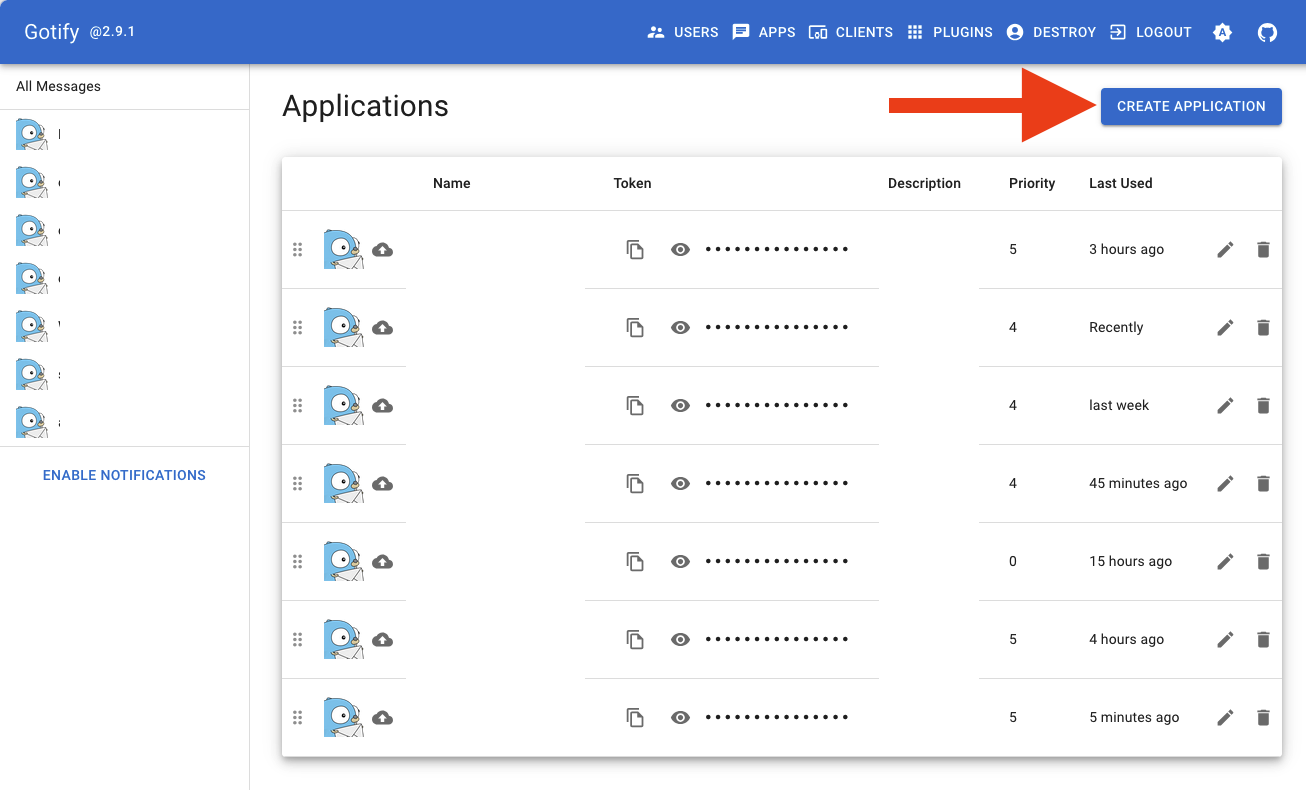
Audiobookshelf - Testnachricht versenden
Der Name kann frei gewählt werden. Der Token wird für die nachfolgende Konfiguration benötigt.
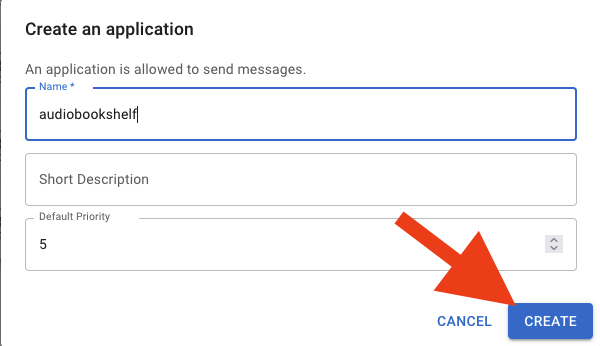
Gotify - Empfang der Testnachricht
Apprise
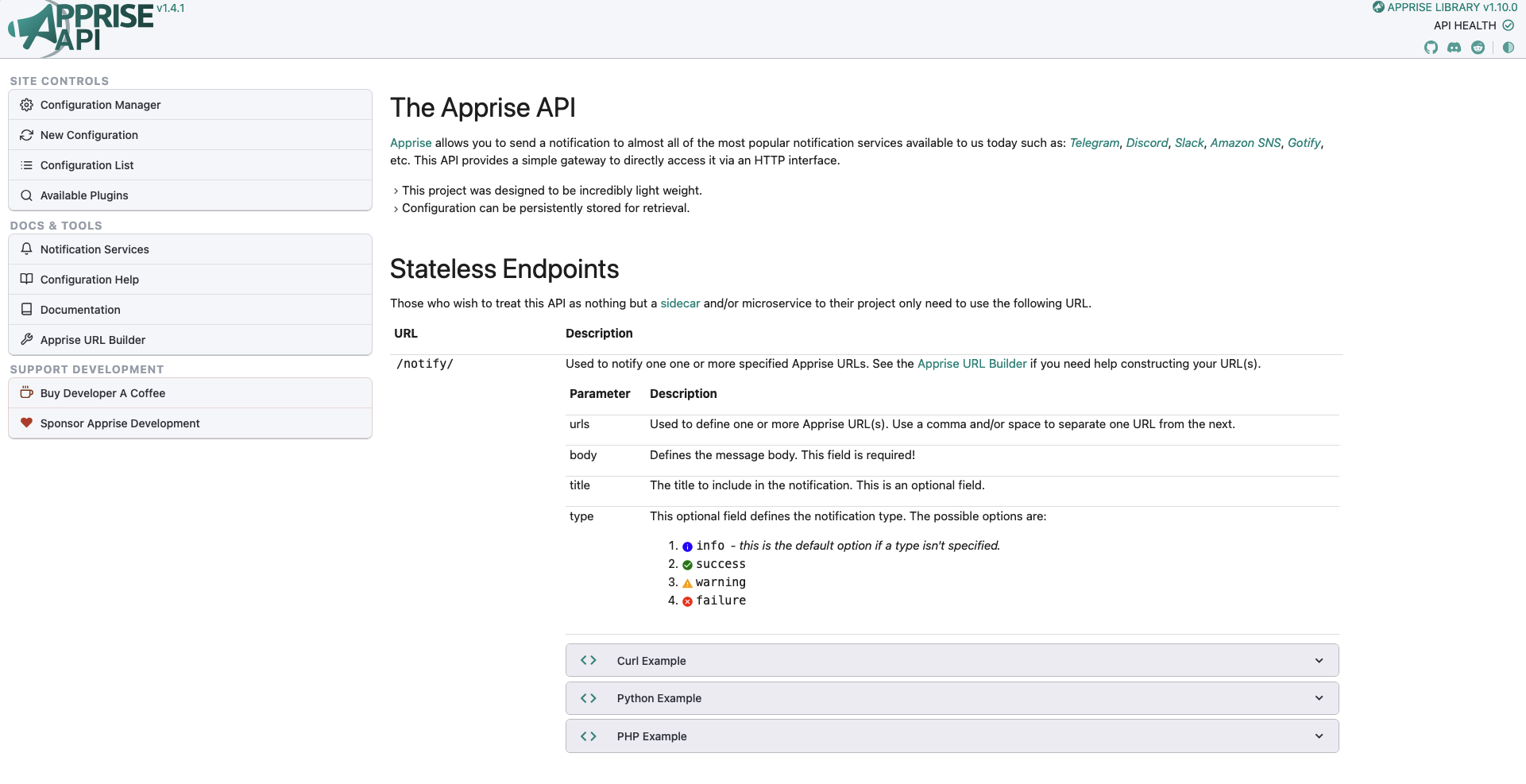
The Apprise API
Die Benachrichtigungen werden über notify-URLs an Apprise und dann an Gotify versendet.
Note
Diese Zeile wird später für die Benachrichtigungseinstellungen in Audiobookshelf benötigt.
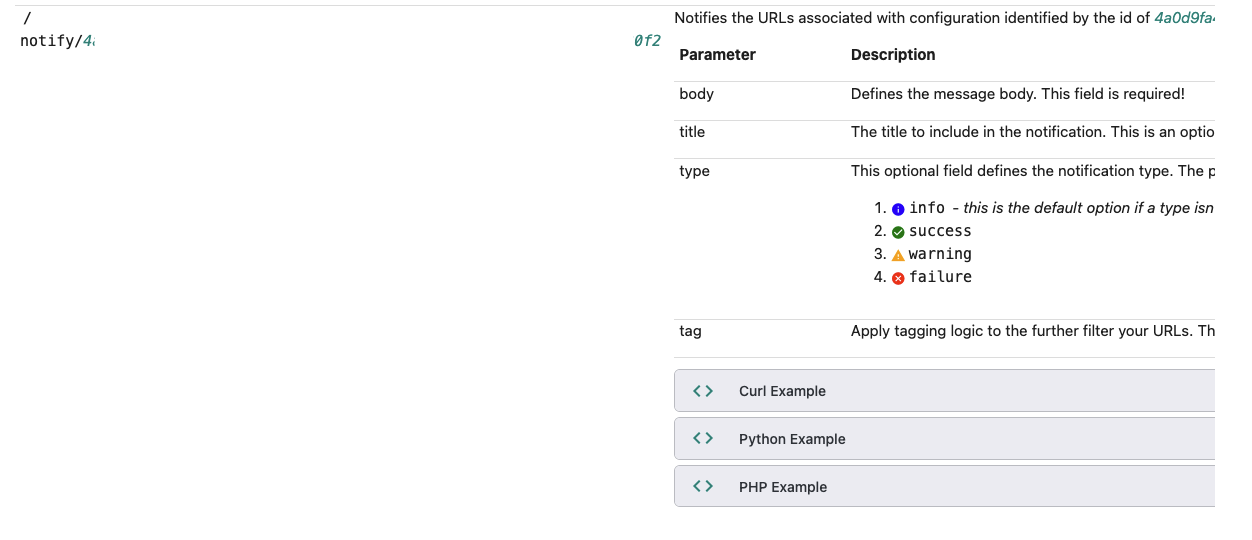
The Apprise API - notify
In Apprise kann die URL für die Benachrichtigung an Gotify über den Button APPRISE URL BUILDER erstellt werden
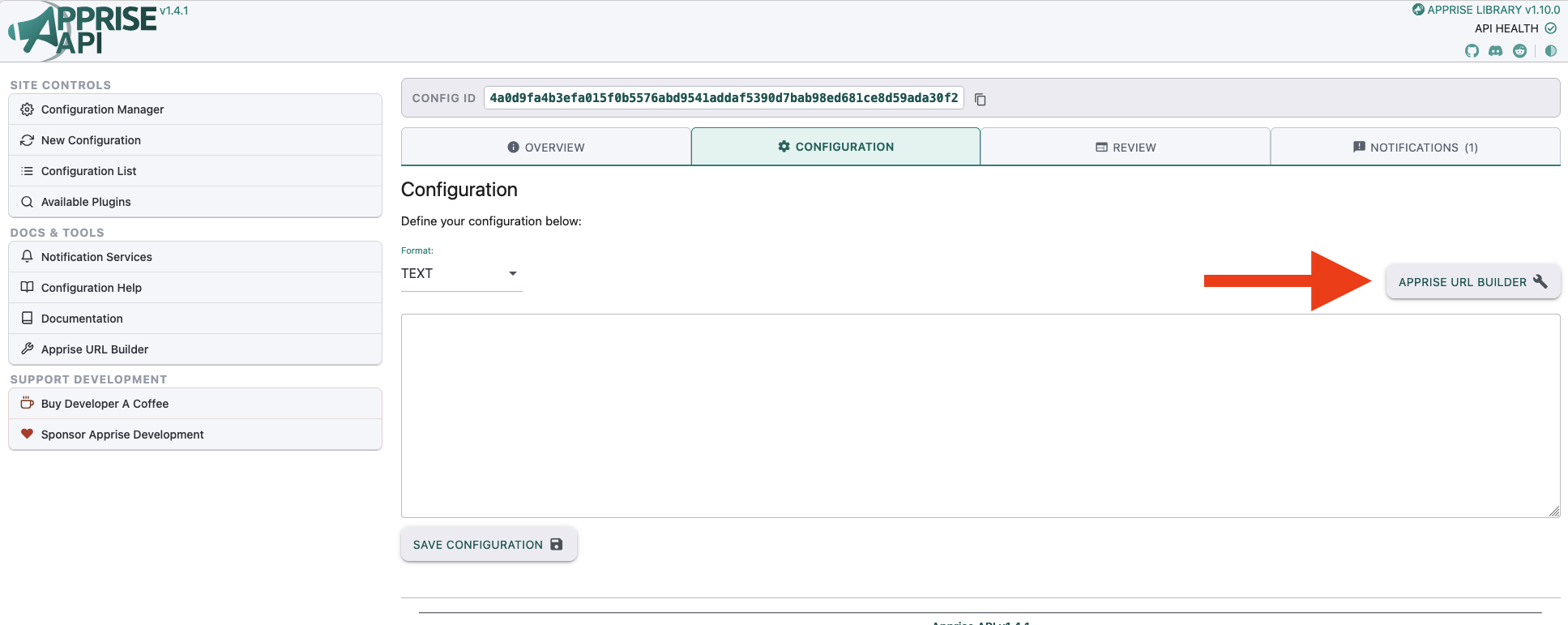
Apprise - Configuration
Die URL wird aufgrund der Informationen, die in die Felder eingetragen werden, erstellt.
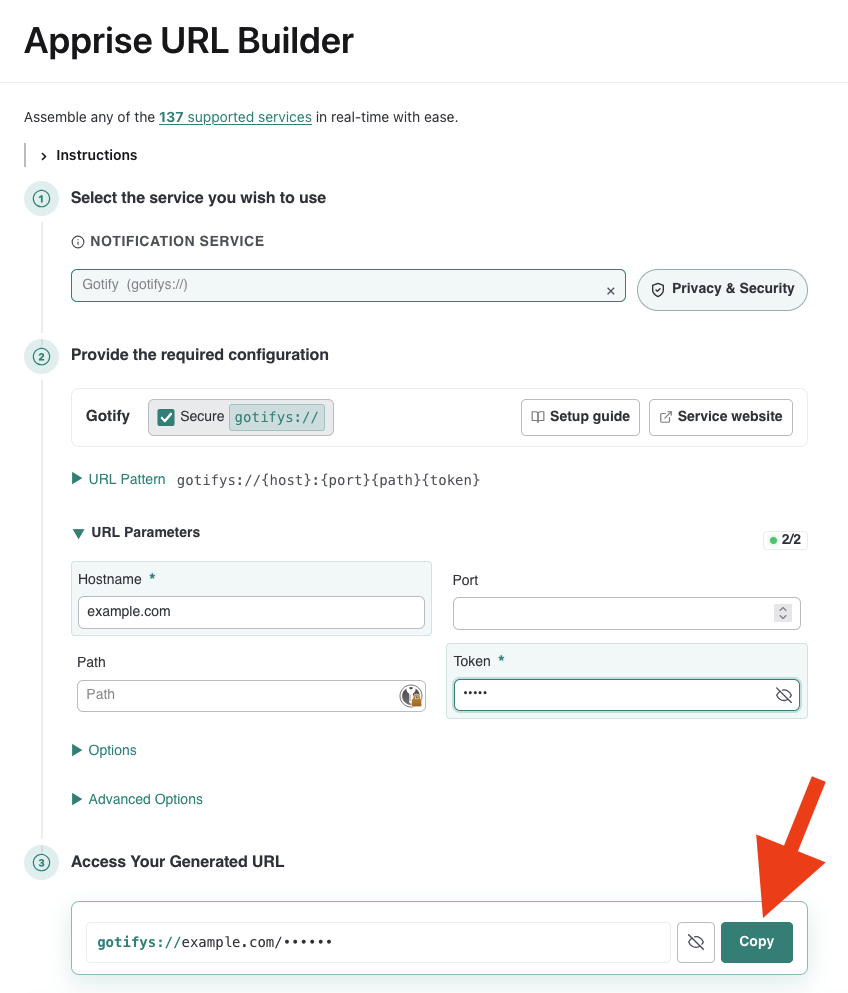
Apprise URL Builder für Gotify
Im Configuration-Tab ist die soeben erstellte URL einzutragen.
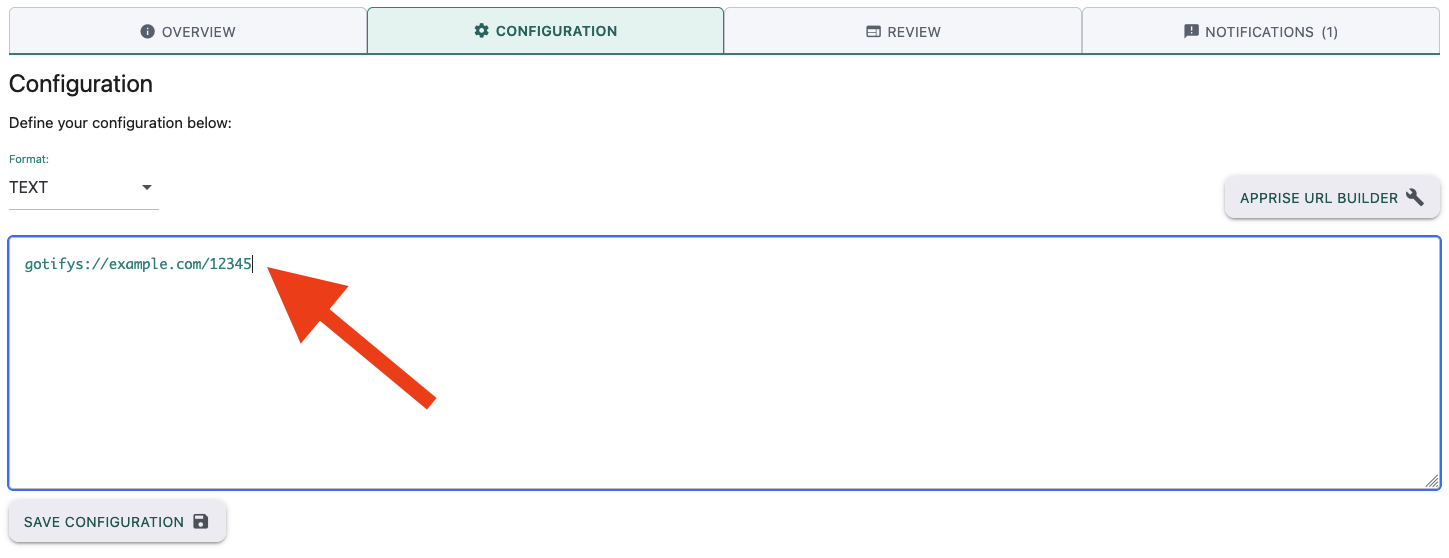
Apprise - Configuration - Gotify URL
Im Notifications-Tab kann die Konfiguration getestet werden. Nach einem Klick auf SEND NOTIFICATION wird Testnachricht an Gotify zugestellt.
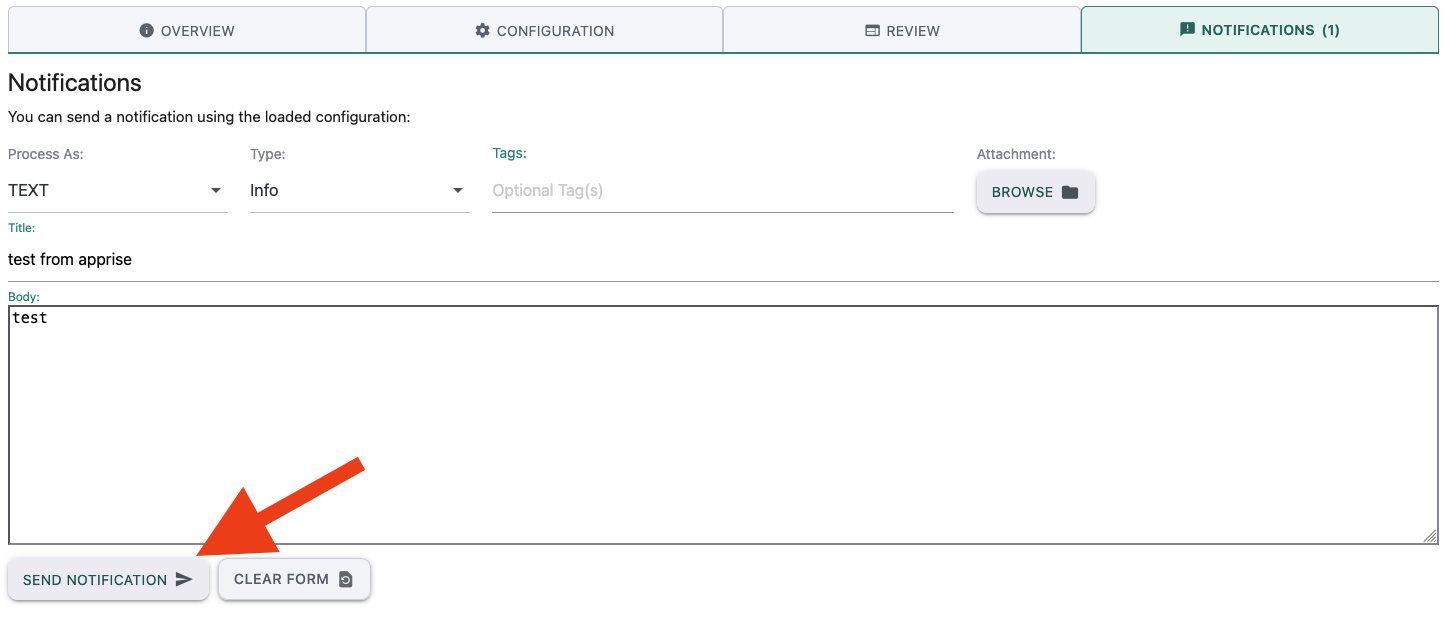
Apprise - Notifications
Apprise meldet die erfolgreiche Zustellung der Nachricht an Gotify.
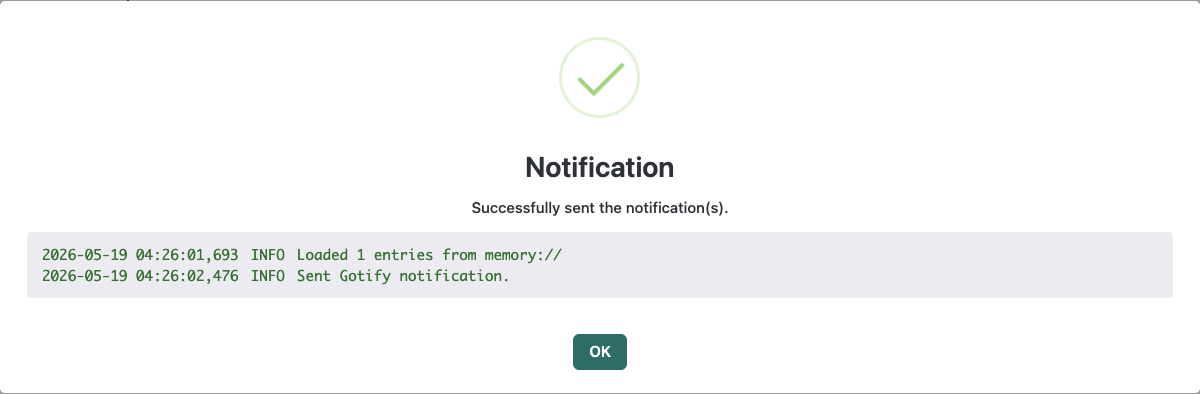
Apprise - Notification war erfolgreich
In Gotify wird die Nachricht angezeigt.
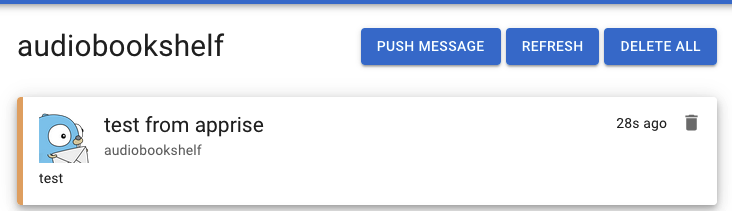
Gotify
Audiobookshelf
In Audiobookshelf ist in den Einstellungen der Menüeintrag Benachrichtigungen auszuwählen.
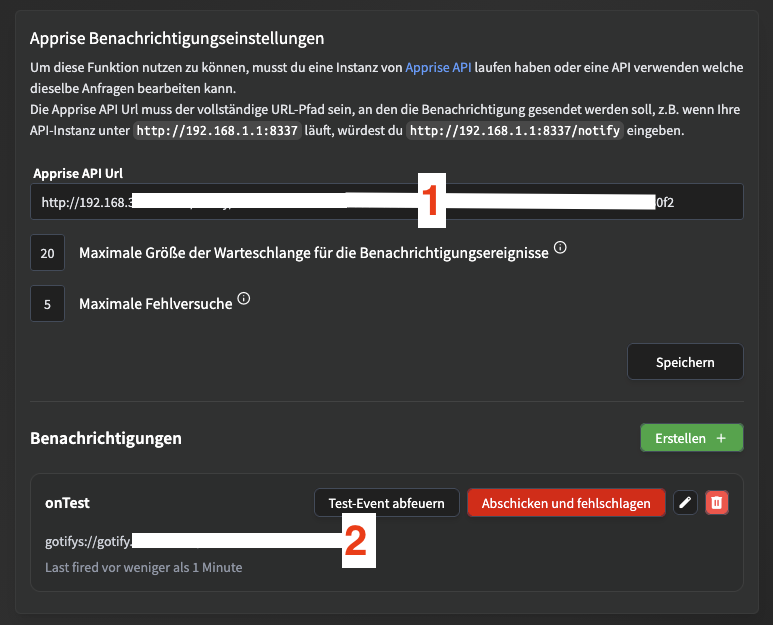
Audiobookshelf - Benachrichtigungseinstellungen
Apprise API Url=http://<ip-adresse-apprise>/notify/<apprise-config-id>
Wird ein Reverse-Proxy verwendet, ist anstatt der IP-Adresse die Gotify-URL einzutragen, z.B. https://gotify.exampel.com/notify/<apprise-config-id>
Es wird eine neue Testbenachrichtigung mit einem Klick auf Erstellen + erstellt.
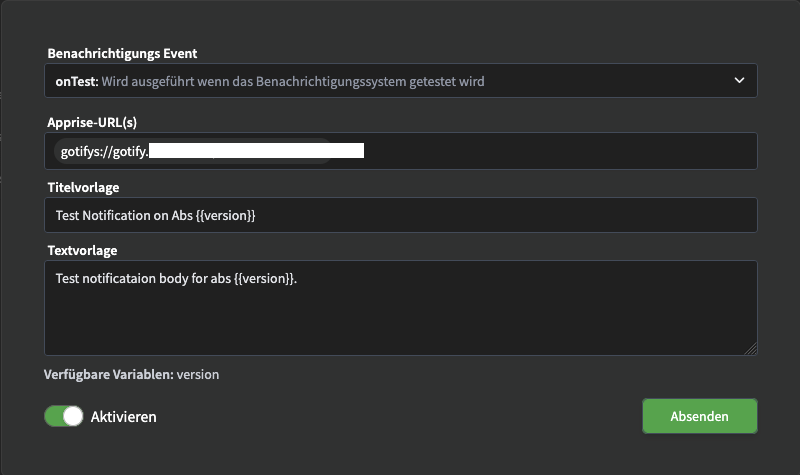
Audiobookshelf - Testbenachrichtigung
In der Feld Apprise-URL(s) wird die Adresse eingefügt, die in Apprise mit dem URL Builder erstellt wurde. In unserem Beispiel gotifys://example.com/12345.
Die Testnachricht kann mit einem Klick auf den Button Test versendet werden.
In Gotify wird die Nachricht sofort empfangen und angezeigt.
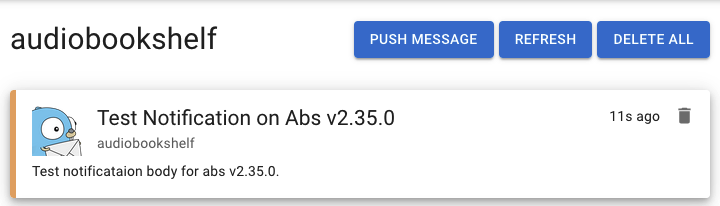
Audiobookshelf - Testbenachrichtigung
Audiobookshelf versendet die Nachrichten über Apprise an Gotify.
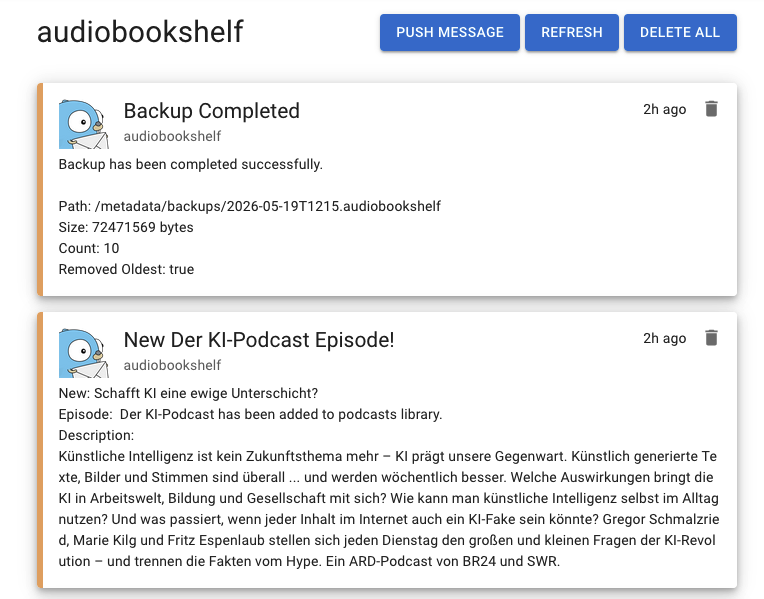
Audiobookshelf - Testbenachrichtigung
In Audiobookshelf wurde die Nachrichtenvorlage wie nachfolgend dargestellt angelegt.
New {{podcastTitle}} Episode!
New: {{episodeTitle}}
Episode:  {{podcastTitle}} has been added to {{libraryName}} library.
Description:
{{podcastDescription}}
Apprise - Reverse-Proxy
Synology - Reverse-Proxy
Für die Verwendung eines ReverseProxy sind einige Vorbereitungen erforderlich. Es wird in regelmäßigen Abständen mittels einer acme-Challenge (Tag: amce.sh) ein Let's Encrypt-Zertifikat für die eigene Domain auf die Synology geholt.
Die interne DNS-Auflösung im eigenen Netzwerk wird mit einem Pi-hole realisiert.
Mit diesem Setup ist es nicht erforderlich, dass ein einziger Service über das Internet verfügbar gemacht wird. Alles läuft im eigenen Netzwerk, mit offiziellen Let's Encrypt-Zertifikaten.
Apprise ist als Docker Container auf einer Synology installiert. Die Verwendung des dortigen ReverseProxy ist einfach umzusetzen.
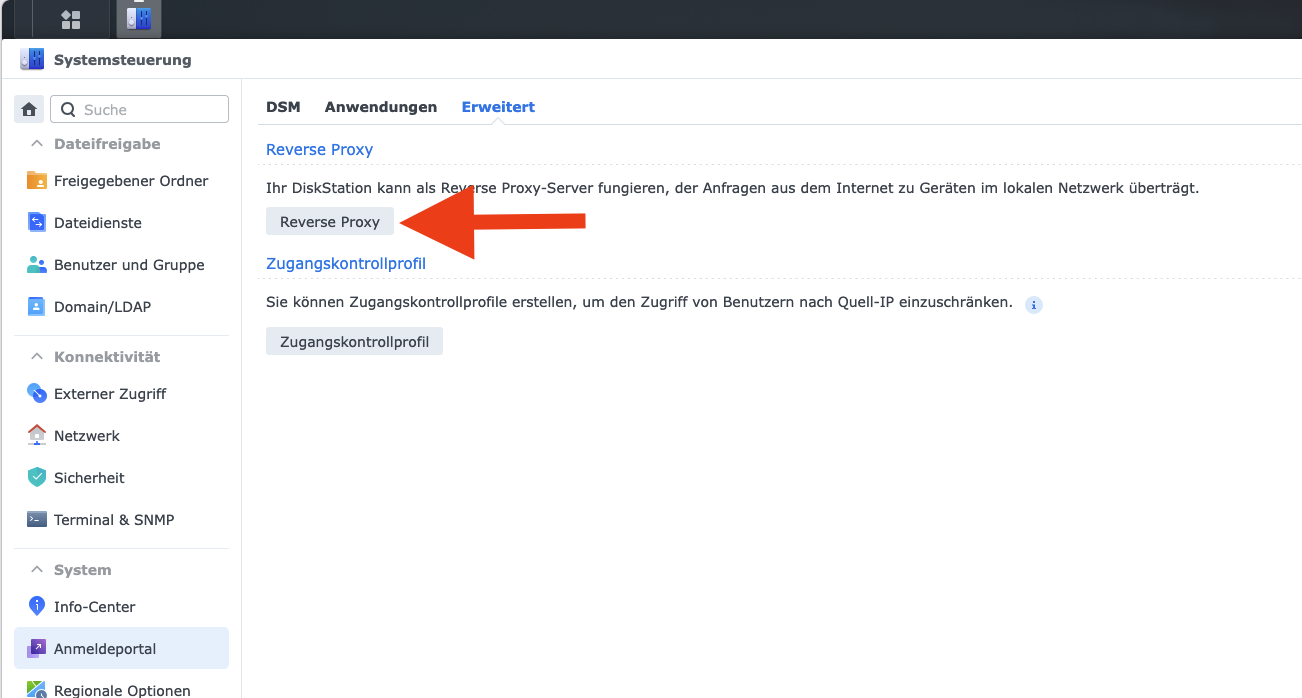
Synology - Reverse-Proxy
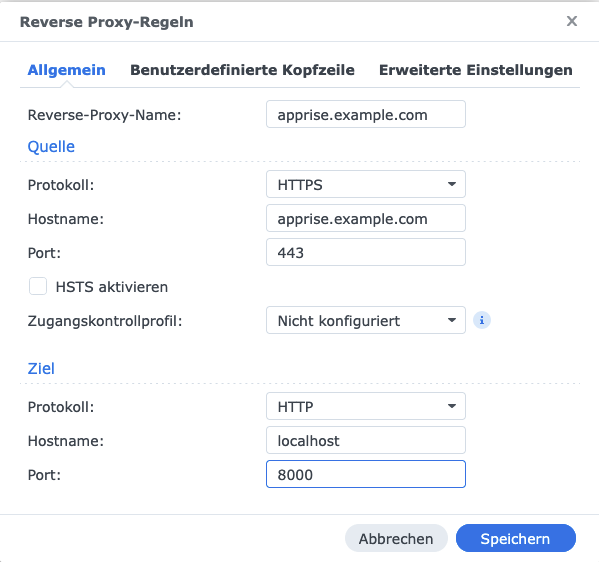
Synology - Reverse-Proxy
- Reverse-Proxy-Name:
apprise.example.com - Protokoll:
HTTPS - Hostname:
apprise.example.com - Port:
443 - Protokoll:
HTTP - Hostname:
localhost - Port:
8000
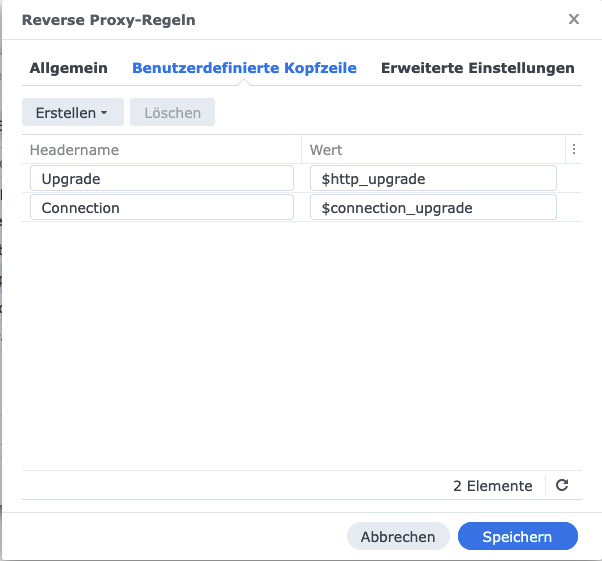
Synology - Reverse-Proxy
In den Pi-hole Einstellungen ist der Local DNS Records einzutragen.
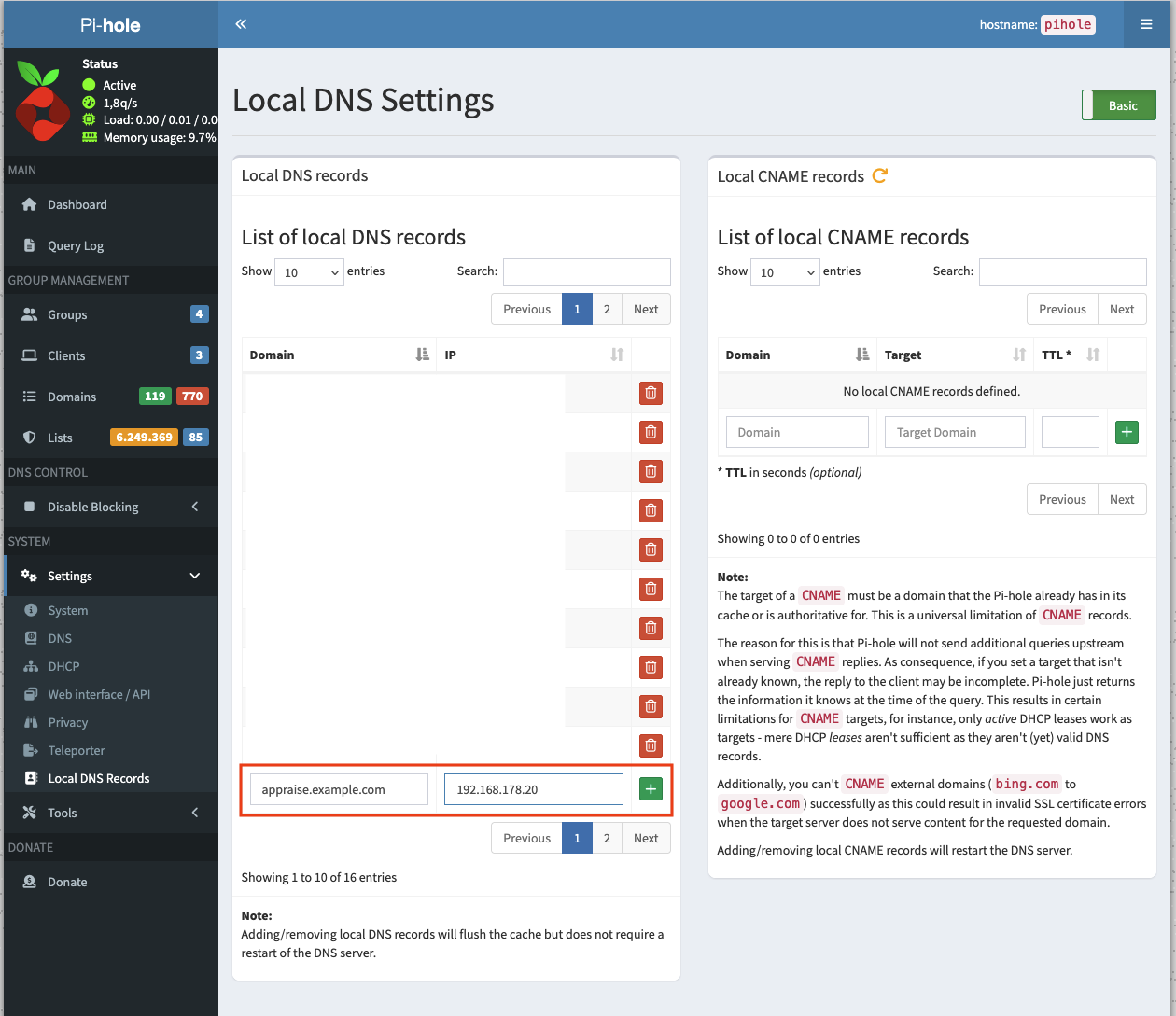
Pi-hole - Local DNS Records
Bei der IP-Adresse ist die der Synology einzutragen.
Gib mir gerne einen Kaffee ☕ aus 😀
Gib mir gerne einen Kaffee ☕ aus !
Wenn dir meine Beiträge gefallen und geholfen haben, dann kannst du mir gerne einen Kaffee ☕️ ausgeben.
 •
• 
Bitcoin Address:

bc1qfuz93hw2fhdvfuxf6mlxlk8zdadvnktppkzqzj

Weitere Möglichkeiten mich zu unterstützen findest du 👉 hier
Follow Me
Source
- Foto von Alphacolor auf Unsplash