Nextcloud - Backup & Recovery
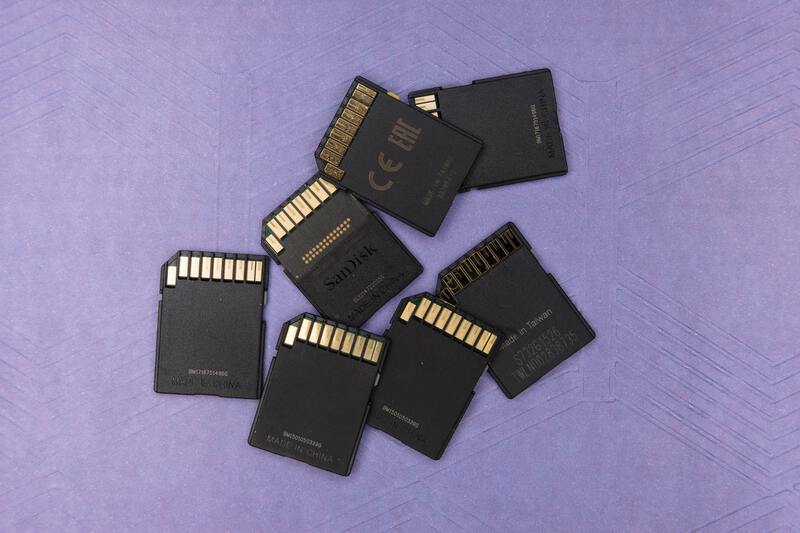
Der Backup- und Recovery-Prozess für die eigenen Nextcloud ist sehr wichtig und sollte regelmäßig getestet werden.
Vor kurzem habe ich die SD-Karte meines Raspberry Pis getauscht, auf dem Nextcloud läuft.
Sowohl Backup als auch Recovery haben wunderbar funktioniert.
Hier ist der Ablauf
SD-Karten-Tausch
Die SD-Karte meiner Raspberry Pis tausche ich alle paar Jahre aus. Es hat noch nie einen Ausfall der Speicherkarte gegeben, der Austausch ist eher für das gute Gefühl als wie technisch notwendig.
Hier im Blog gibt es den Beitrag Mythos oder Wahrheit - Fallen SD-Karten bei einem Raspberry Pi tatsächlich so häufig aus? aus dem Jahr 2022 der mit diesen Mythos "SD-Karten-Ausfall" aufräumt.
TL;DR
Der Backup und Recovery-Prozess funktioniert wie folgt
- Backup
- Image der SD-Karte erstellen
- Image shrinken (= verkleinern)
- verkleinertes Image auf externen Datenspeicher sichern
- Recovery
- Image auf Client kopieren
- Image mit
Raspberry Pi Imagerauf neue SD-Karte schreiben - neue SD-Karte in Raspberry Pi einsetzen
Fertig 🎉
Backup erstellen
Zum Erstellen eines regelmäßigen Backups verwende ich mein Skript imagebackup.sh. Das fertigt ein komplettes Image der SD-Karte an und verkleinert es.
Das Verkleinern des Images ist wichtig, da
- Speicherplatz für die Backups gespart wird
- SD-Karte nicht gleich SD-karte ist.
Auf einer SD-Karte steht immer eine Größenangabe. z.B. 32 GB. Jedoch kann sich die tatsächlich zur Verfügung stehende Speicherplatz von Charge zu Charge und von Hersteller zu Hersteller unterscheiden.
Ist das angefertigte Image größer als der SD-Kartenspeicher, lässt sich das Abbild nicht auf die neue Speicherkarte schreiben.
Diesen Fehler umgeht man, indem man das Image verkleinert. Kleinere Images lassen sich nämlich ohne Probleme auf die SD-Karten schreiben.
Mein Skript wird in diesem Beitrag vorgestellt: 👉Imagebackup-Skript - Optimiert
Recovery
Die Wiederherstellung geht mit dem kleinen Image sehr einfach und ohne Konfiguration am Raspberry Pi.
Das Image wird einfach mit dem Raspberry Pi Imager auf die neue SD-Karte geschrieben. Anschließend wird die Karte in den Raspberry Pi eingelegt und der Mikrocomputer gestartet.
Fertig 🎉
Gib mir gerne einen Kaffee ☕ aus 😀
Gib mir gerne einen Kaffee ☕ aus !
Wenn dir meine Beiträge gefallen und geholfen haben, dann kannst du mir gerne einen Kaffee ☕️ ausgeben.
 •
• 
Bitcoin Address:

bc1qfuz93hw2fhdvfuxf6mlxlk8zdadvnktppkzqzj

Weitere Möglichkeiten mich zu unterstützen findest du 👉 hier
Follow Me
Weiterführende Links & Quellen
Photo by Markus Winkler on Unsplash