yt-dlp - Einfach nur YouTube-Videos schauen

Wie schaut man YouTube Videos, ohne in eine Endlosschleife zu geraten?
Wie lässt sich diese Spirale durchbrechen? Kann ich mich in irgendeiner weise dagegen wehren?
Kennst du das? Du möchtest nur schnell ein Technik-Video anschauen – und landest plötzlich, 30 Minuten später, bei völlig belanglosen Filmchen. Dank Autoplay und den schillernden Vorschlägen in der Seitenleiste verliert man schnell den Fokus. Die Frage ist: Wie entkommt man dieser Endlosschleife?
Die gute Nachricht: Es gibt einfache Tools und Tricks, mit denen du YouTube bewusst nutzen kannst – ohne dich in der endlosen Videospirale zu verlieren.
Was wird benötigt?
Für das hier beschriebene Vorgehen benötigt man ein paar Tools auf dem eigenen Client.
- yt-dlp https://github.com/yt-dlp/yt-dlp
- VLC https://www.videolan.org/vlc/
- Newsboat, 👉 The Newsboat RSS Feedreader - RSS-Reader für die CLI
- Suchmaschine, wie z.B. Startpage (optional)
Alle Tools lassen sich ganz einfach per Homebrew für macOS oder aus den Packetquellen einer Linux-Distribution installieren.
Wie funktionierts?
Viele Videos schaut man bei den gleichen Kanälen an, die in unregelmäßigen Abständen neuen Content auf YouTube veröffentlichen.
Die Benachrichtigung über ein neues Video kann man über einen RSS Reader, wie z.B. Newsboat, abrufen.
Wie man einen YouTube-Kanal in Newsboat einbindet, ist hier im Blog beschrieben.
yt-dlp funktioniert auch mit vielen anderen Video-Quellen, z.B. den öffentlichen Mediatheken. Die Liste aller unterstützen Plattformen lässt sich mit yt-dlp --list-extractors | less anzeigen.
RSS-Reader
Man kann einen YouTube-Kanal sehr einfach mit einem RSS-Reader abonnieren. Bei jedem neuen Beitrag erhält man eine Benachrichtigung und bekommt damit auch die URL mitgeliefert.
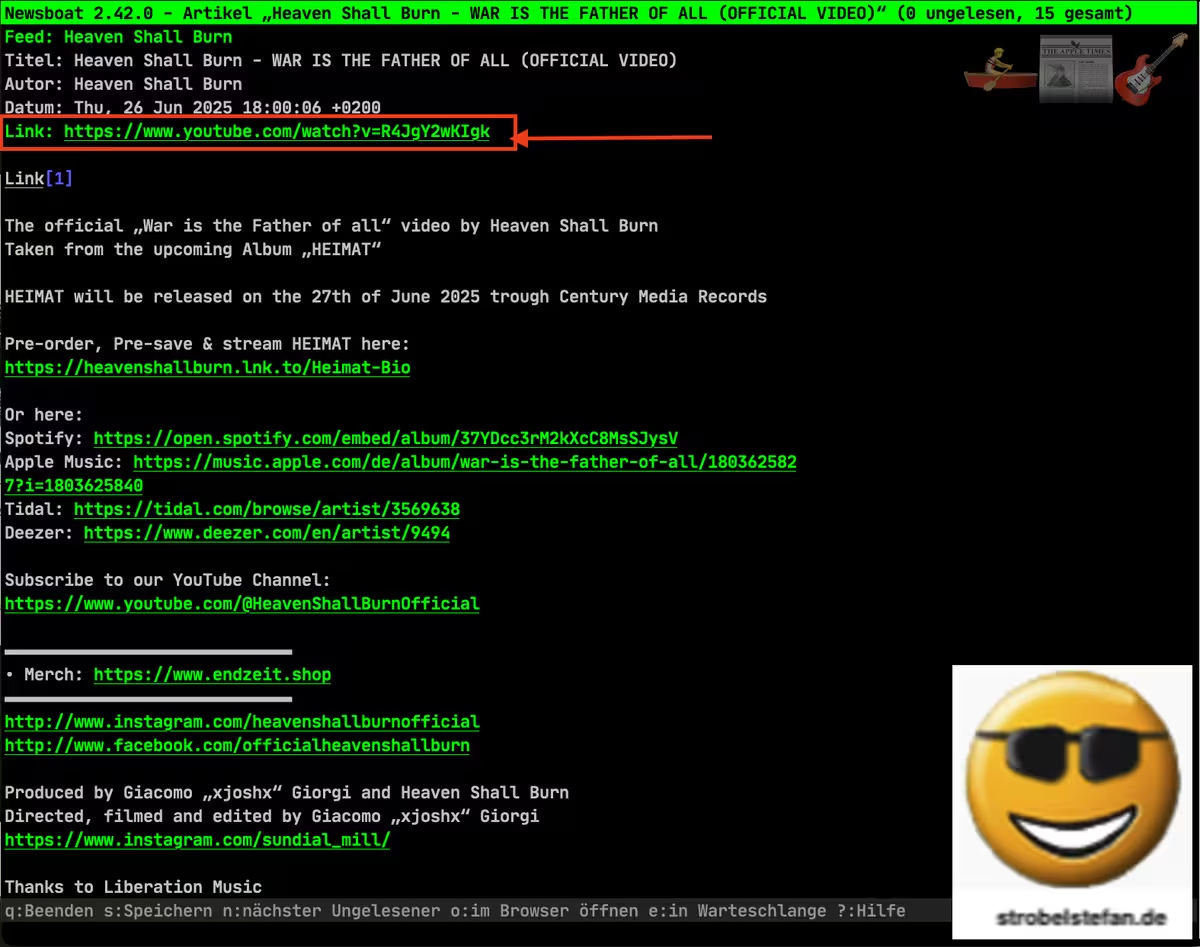
RSS-Feed eines YouTube-Channels in Newsboat
Suchmaschine
Mithilfe einer Suchmaschine, wie Startpage, bekommt man ebenfalls die URL angezeigt.
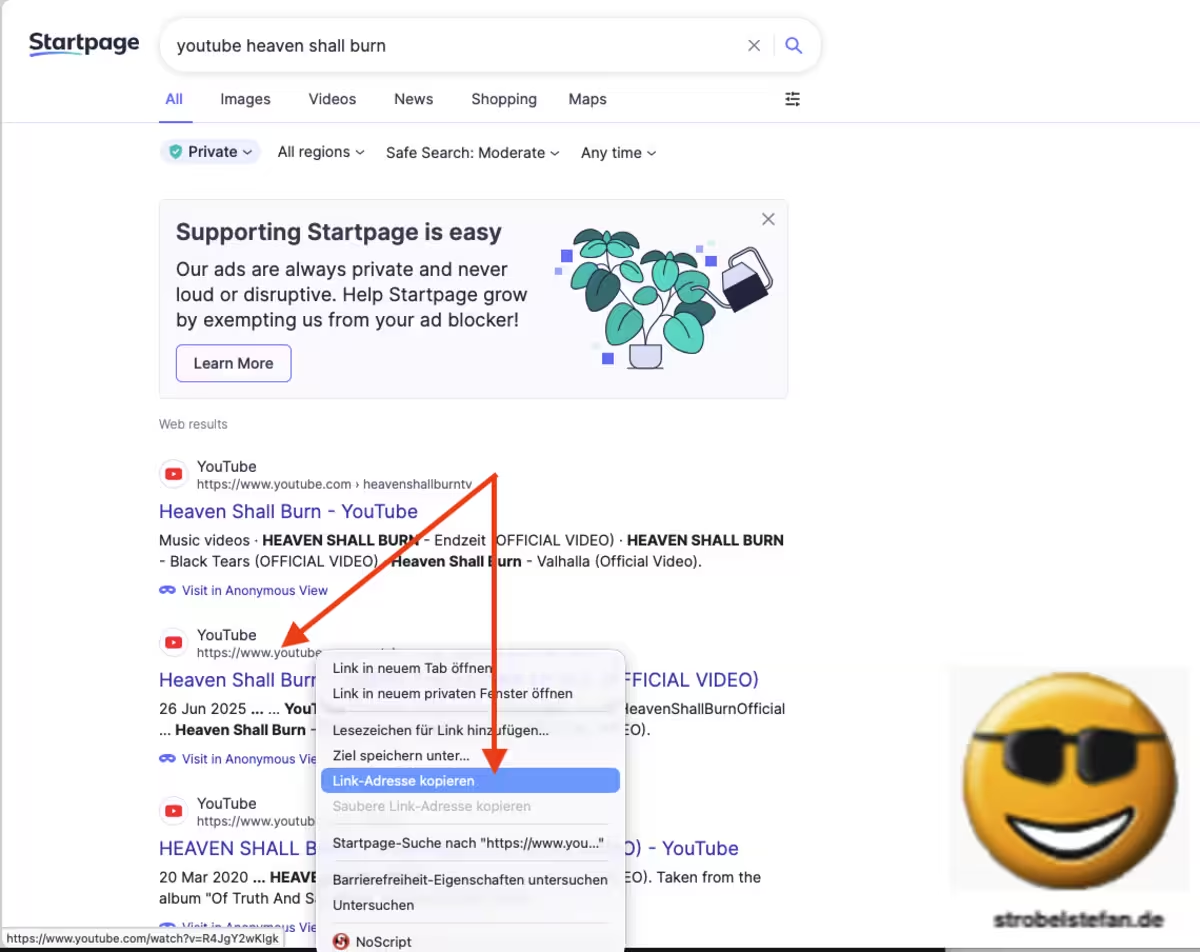
RSS-Feed eines YouTube-Channels in Startpage
Video live streamen
Das Video lässt sich mit yt-dlp live streamen. Dafür wird noch ein Player, wie z.B. VLC media player (VLC), benötigt.
Der Befehl dazu lautet
yt-dlp -o - "https://<url-zu-video-stream>" | vlc -
yt-dlp -o - "https://youtu.be/ecsnri6rEdQ?si=MNl1fYTgpUJj9voe" | vlc -
VLC media player 3.0.23 Vetinari (revision 3.0.23-0-g3697ebcb27)
[0000000140f05a00] main libvlc: VLC wird mit dem Standard-Interface ausgeführt. Benutzen Sie 'cvlc', um VLC ohne Interface zu verwenden.
[youtube] Extracting URL: https://youtu.be/ecsnri6rEdQ?si=MNl1fYTgpUJj9voe
[youtube] R4JgY2wKIgk: Downloading webpage
[youtube] R4JgY2wKIgk: Downloading tv client config
[youtube] R4JgY2wKIgk: Downloading player b95b0e7a-main
[youtube] R4JgY2wKIgk: Downloading tv player API JSON
[youtube] R4JgY2wKIgk: Downloading android sdkless player API JSON
[youtube] [jsc:deno] Solving JS challenges using deno
[info] R4JgY2wKIgk: Downloading 1 format(s): 18
[download] Sleeping 6.00 seconds as required by the site...
[download] Destination: -
[download]   3.4% of   29.22MiB at    6.95MiB/s ETA 00:04[00000001429da1c0] videotoolbox decoder: Using Video Toolbox to decode 'h264'
[00000001429da1c0] videotoolbox decoder: vt cvpx chroma: 420v
[download]  47.1% of   29.22MiB at    7.79MiB/s ETA 00:01
Video herunterladen
Das Video lässt sich auf die eigene Festplatte herunterladen.
yt-dlp -f 'bestvideo[height<=480]+bestaudio/best[height<=480]' https://<url-zu-video-stream>
In diesem Befehl wird eine bestimmte Video- und Audioqualität heruntergeladen. Je höher die Qualität des Videos, desto größer ist die Datei und desto länger dauert der Download.
Die gewählte Videoqualität stellt für mich einen guten Kompromiss dar, die Qualität passt für einen Laptopmonitor und die Festplatte wird nicht durch große Videodateien zugespeichert.
cd ~/Downloads/video && yt-dlp -f 'bestvideo[height<=480]+bestaudio/best[height<=480]' https://youtu.be/ecsnri6rEdQ?si=MNl1fYTgpUJj9voe
Proxy
Man kann mit yt-dlp Videos auch über einen Proxy-Server herunterladen. Dafür kann man den Tor-Browser auf dem eigenen PC installieren und den bereitgestellten SOCKS5-Proxy nutzen.
Tor installieren
Bei einem Mac lässt sich Tor über Homebrew sehr einfach installieren:
brew install tor
Wie funktionierts?
- Der Tor-Browser muss geöffnet sein.
- Der Tor-Browser muss geöffnet bleiben.
- Es muss eine Verbindung zum Tor-Netzwerk hergestellt sein.
- yt-dlp und andere Apps können auf den Socks5-Proxy zugreifen und damit das Tor-Netzwerk nutzen.
Download über Proxy
Der Download funktioniert meistens relativ gut und zuverlässig, abhängig von der Geschwindigkeit des Tor-Knotens.
yt-dlp --proxy socks5://127.0.0.1:9150 https://youtu.be/ecsnri6rEdQ?si=MNl1fYTgpUJj9voe
[youtube] Extracting URL: https://youtu.be/ecsnri6rEdQ?si=MNl1fYTgpUJj9voe
[youtube] R4JgY2wKIgk: Downloading webpage
[youtube] R4JgY2wKIgk: Downloading tv client config
[youtube] R4JgY2wKIgk: Downloading player b75a8e80-main
[youtube] R4JgY2wKIgk: Downloading tv player API JSON
[youtube] R4JgY2wKIgk: Downloading android sdkless player API JSON
[youtube] [jsc:deno] Solving JS challenges using deno
[info] R4JgY2wKIgk: Downloading 1 format(s): 401+251
[download] Sleeping 5.00 seconds as required by the site...
[download] Resuming download at byte 37893950
...
Stream über Proxy
Das Streamen über das Tor-Netzwerk funktioniert prinzipiell auch, ist aber noch stärker von der Geschwindigkeit des Tor-Netzwerks abhängig. Es kann hier durchaus sinnvoller sein, dass Video herunterzuladen und dann mit VLC zu schauen.
Cookies
Die Erweiterung cookies.txt oder Get cookies.txt LOCALLY erstellt eine Cookies-Datei auf dem eigenen Laptop, die anschließend für yt-dlp genutzt werden kann.
yt-dlp --cookies www.youtube.com_cookies.txt -x --embed-thumbnail mp3 --audio-quality 0 https://youtu.be/ecsnri6rEdQ?si=MNl1fYTgpUJj9voe
Gib mir gerne einen Kaffee ☕ aus 😀
Gib mir gerne einen Kaffee ☕ aus !
Wenn dir meine Beiträge gefallen und geholfen haben, dann kannst du mir gerne einen Kaffee ☕️ ausgeben.
 •
• 
Bitcoin Address:

bc1qfuz93hw2fhdvfuxf6mlxlk8zdadvnktppkzqzj

Weitere Möglichkeiten mich zu unterstützen findest du 👉 hier
Follow Me
Source
Photo by Richard Heinen on Unsplash